Артефакты: файлы проекта и доступ по ссылке
Сметы, акты, фотографии и файлы, созданные ИИ, — в одном разделе проекта: загрузка перетаскиванием, просмотр без скачивания и ссылка для тех, у кого нет аккаунта.
Откройте «Артефакты» — в проекте или по всей компании
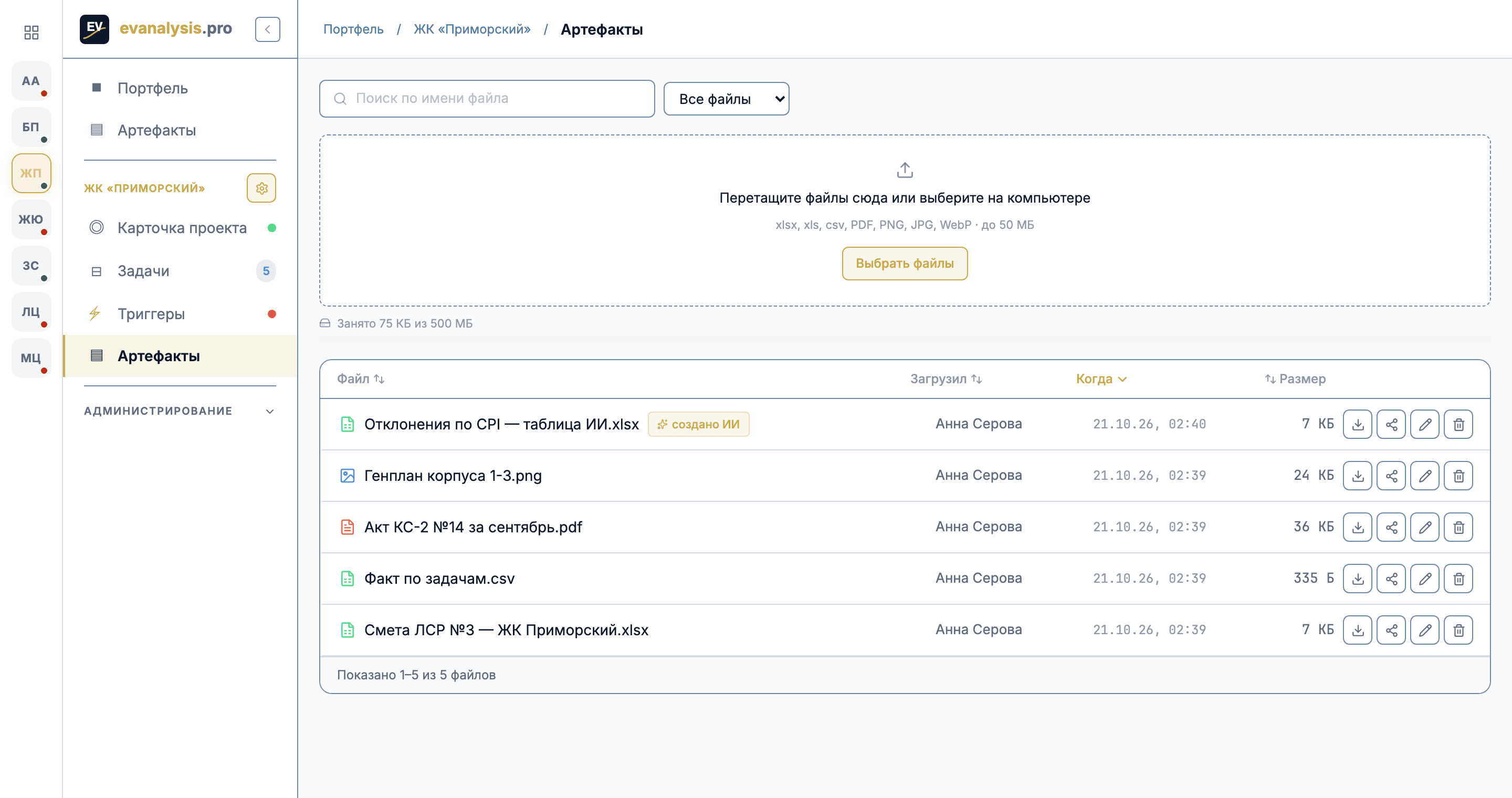
Раздел «Артефакты» есть у каждого проекта — пункт в меню проекта под «Триггерами» — и отдельно у всей компании: пункт «Артефакты» сразу под «Портфелем». В проекте видны файлы этого проекта, в разделе компании — все файлы сразу, с фильтром по проекту и отдельным значением «Без проекта» для файлов, которые не привязаны ни к одному. В списке: тип файла, имя, кто и когда загрузил, размер. Файл, который сделал ИИ-помощник, помечен значком «создано ИИ». Поиск по имени и переключатель «Загружено / Создано ИИ» — в строке над списком.
Загрузите файлы и следите за местом по тарифу
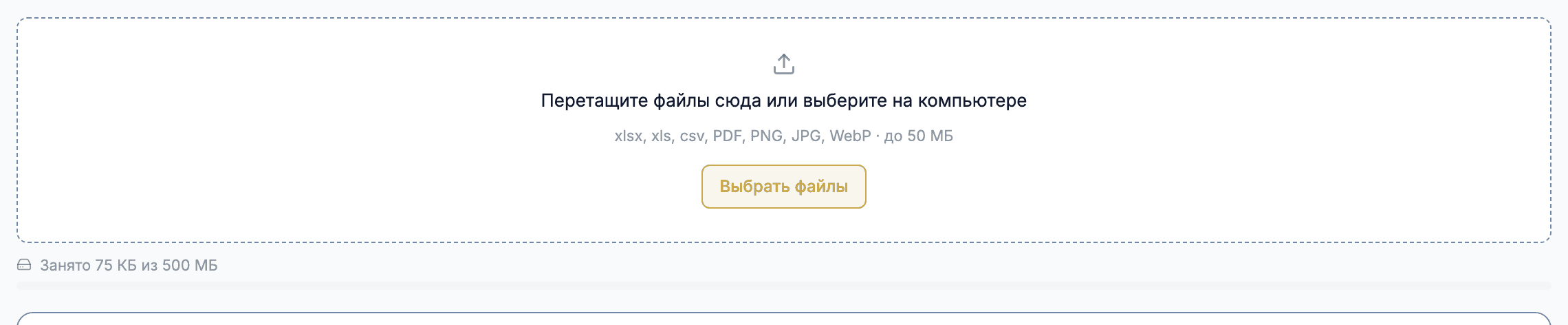
Файлы добавляются перетаскиванием в выделенную область или кнопкой «Выбрать файлы» — можно несколько сразу, у каждого свой индикатор загрузки. Принимаются таблицы (xlsx, xls, csv), PDF и изображения (PNG, JPG, WebP) размером до 50 МБ: файл другого типа отклоняется сразу, не тратя время на отправку. Под областью загрузки — полоса «Занято N из M»: это общее место компании по тарифу (1 ГБ на «Базовом», 5 ГБ на «Профессиональном», без ограничений на «Энтерпрайзе»). Когда место заканчивается, загрузка отклоняется с понятным сообщением — удалите ненужное или перейдите на более старший тариф в «Настройках».
Посмотрите файл, не скачивая его
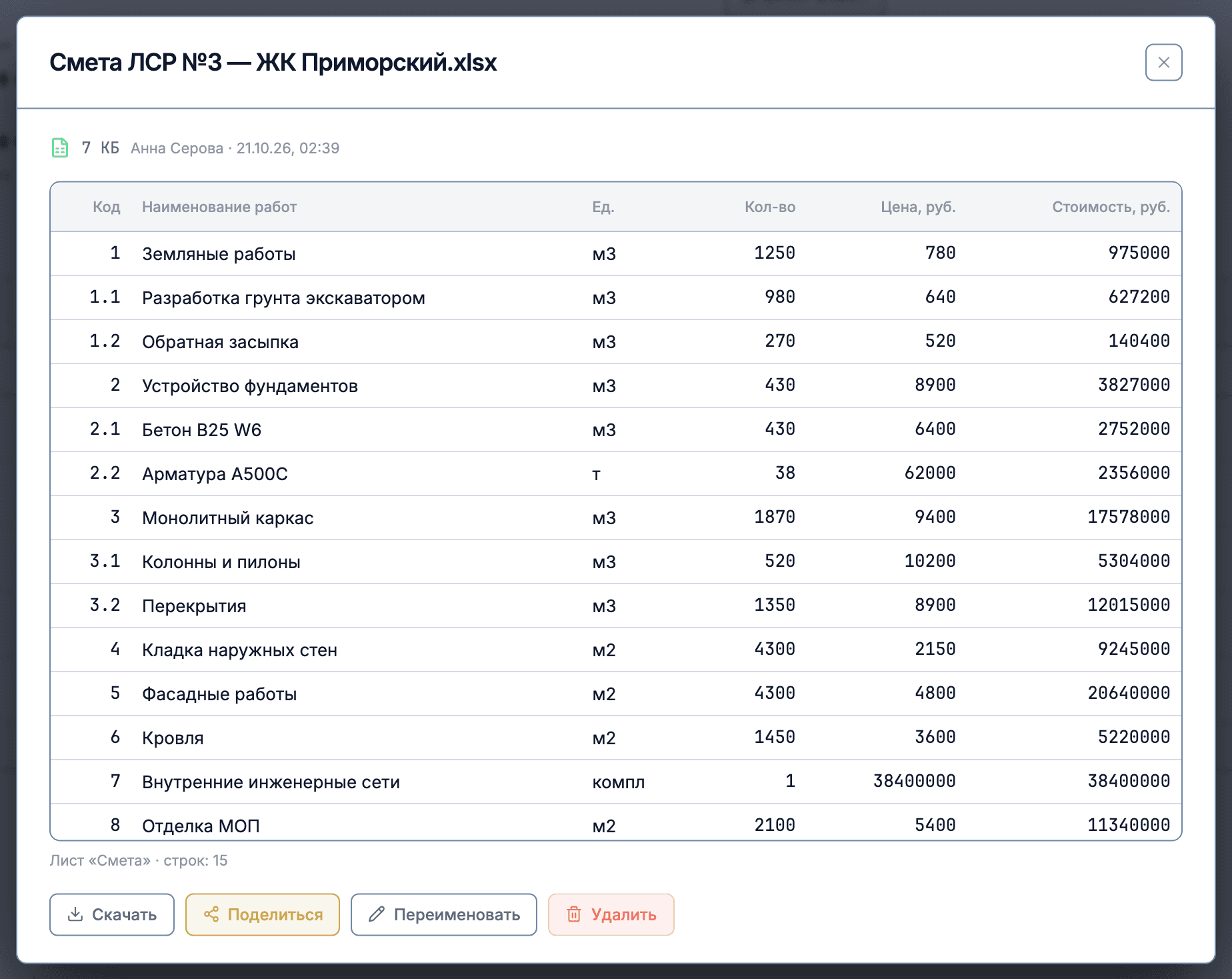
Клик по имени файла открывает просмотрщик, не скачивая файл. Таблицы (xlsx и csv) показываются первыми ~200 строками — этого хватает, чтобы убедиться, что прислали ту самую смету; PDF и изображения открываются целиком; для остальных типов остаётся кнопка «Скачать». Там же — «Переименовать» и «Удалить» (с подтверждением). Пока файл не прошёл проверку антивирусом, рядом с именем стоит пометка «проверяется…», и открыть или скачать его нельзя; если проверка нашла угрозу, файл удаляется, а в списке остаётся пометка «угроза — файл удалён».
Поделитесь файлом: ссылка или письмо
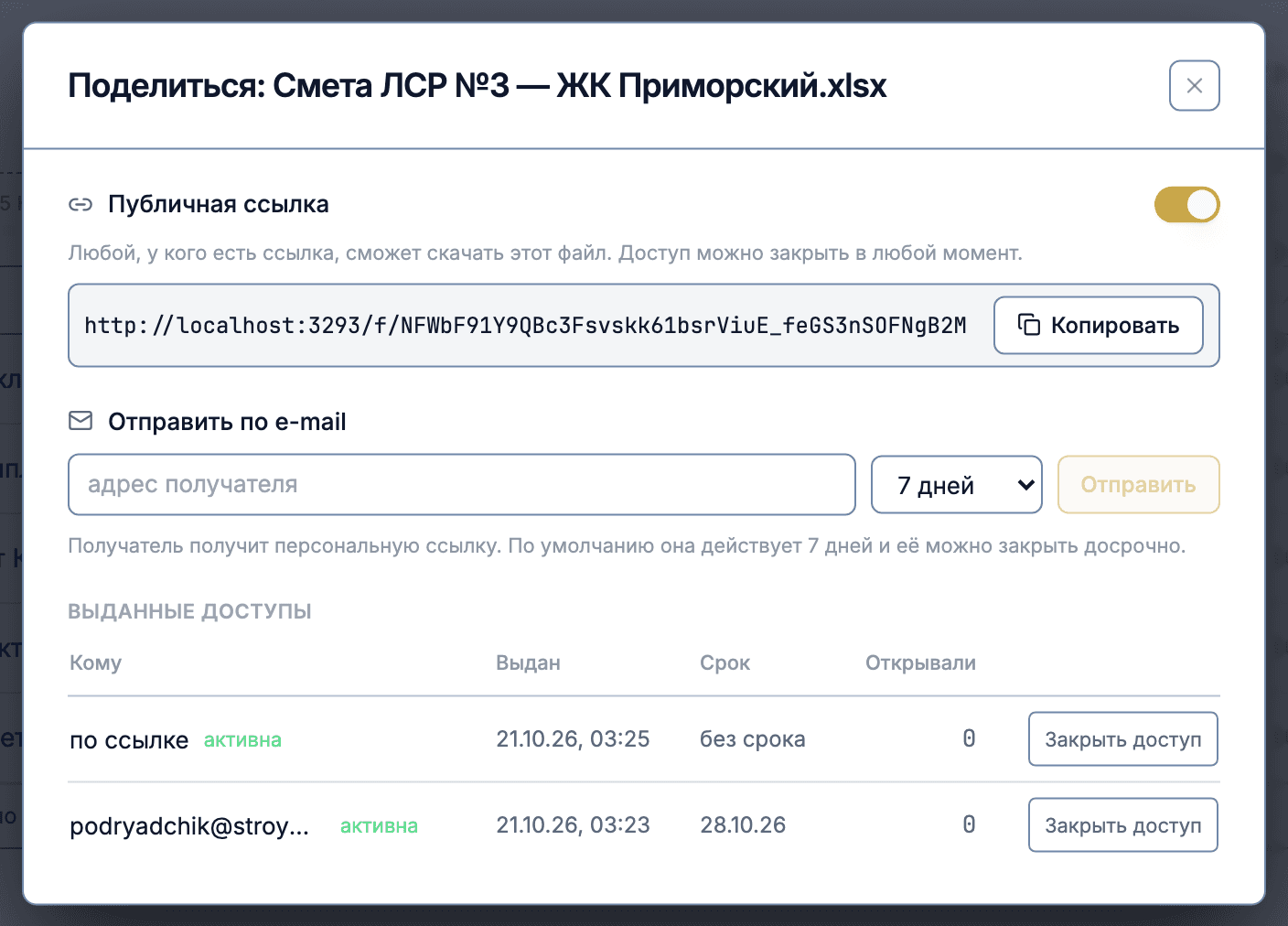
Кнопка «Поделиться» открывает доступ человеку без аккаунта — подрядчику, банку, заказчику. Два способа. «Публичная ссылка»: переключатель, рядом — срок действия (без срока, 7, 30 или 90 дней), ссылка копируется кнопкой. Адрес ссылки показывается только один раз, при создании — мы храним не саму ссылку, а её отпечаток, поэтому восстановить её нельзя, можно только закрыть доступ и выдать новую. «Отправить по e-mail»: адрес получателя и срок (по умолчанию 7 дней) — человеку уходит персональная ссылка. Внизу — список выданных доступов: кому, когда выдан, до какого числа действует и сколько раз открывали; «Закрыть доступ» отзывает ссылку мгновенно. Открывать доступ может менеджер проекта и администратор компании.
Что вы увидите
Смета, акт и фотография лежат там же, где цифры по проекту, а не в переписке. Любой участник найдёт нужный файл поиском и посмотрит его не скачивая, а подрядчик получит ссылку, которую можно закрыть в один клик. Что показывают цифры рядом с этими файлами — «Показатели карточки проекта».
Частые вопросы
Кто видит файлы проекта?
Участники, у которых есть доступ к этому проекту. Пользователь с доступом к выбранным проектам видит файлы только своих проектов — в разделе компании они для него просто не появляются. Файл, не привязанный к проекту, виден всем участникам компании.
Файлы лежат на публичном хранилище?
Нет. Хранилище закрытое, прямых публичных ссылок на него не существует. Любое скачивание проходит через приложение: оно проверяет сессию и права на проект и только тогда выдаёт короткоживущую подписанную ссылку на пять минут. Для ссылки, которой поделились, проверяется сам токен — он действует, пока не истёк срок и доступ не закрыли.
Что будет с выданными ссылками, если удалить файл?
Они перестанут работать сразу: страница по ссылке покажет «Ссылка недоступна». Отдельно отзывать каждую ссылку не нужно.
Почему файл сразу после загрузки нельзя открыть?
Каждый загруженный файл проверяется антивирусом до того, как станет доступен, — это занимает секунды. Пока идёт проверка, рядом с именем стоит «проверяется…». Если проверка нашла угрозу, файл удаляется, и в списке остаётся пометка «угроза — файл удалён».
Сколько места доступно и что считается?
Место общее на компанию и зависит от тарифа: 1 ГБ на «Базовом», 5 ГБ на «Профессиональном», без ограничений на «Энтерпрайзе». Считается суммарный размер всех файлов компании — и загруженных вручную, и созданных ИИ. Один файл — не больше 50 МБ.
Теория в «Аналитике»
Как этот экран считает то, что показывает, и почему метрика устроена именно так.
- Акт КС-2
Строительная площадка уже производит документ с данными для EVM — это КС-2. Каждая подписанная строка акта — это признанный EV. Разбираем, как из КС-2 и КС-3 получить освоенный объём, фактические затраты и CPI без отдельной системы учёта.
- Ведомость объёмов работ
Ведомость объёмов работ — это не бухгалтерский документ. Это база BAC и PV: без правильно составленной ВОР, привязанной к WBS и календарю, S-кривая превратится в линейку, а CPI не будет ничего значить. Разбираем образец, сопоставительную ведомость и механизм перевода таблицы объёмов в живой базовый план.