План-факт в Excel: как загрузить факт выполнения по всем задачам через шаблон
Вместо ручного ввода по одной задаче — скачайте Excel-шаблон со страницы задач, заполните прогресс и фактические затраты по нужным строкам и загрузите файл обратно одним шагом.
Скачайте Excel-шаблон на странице задач
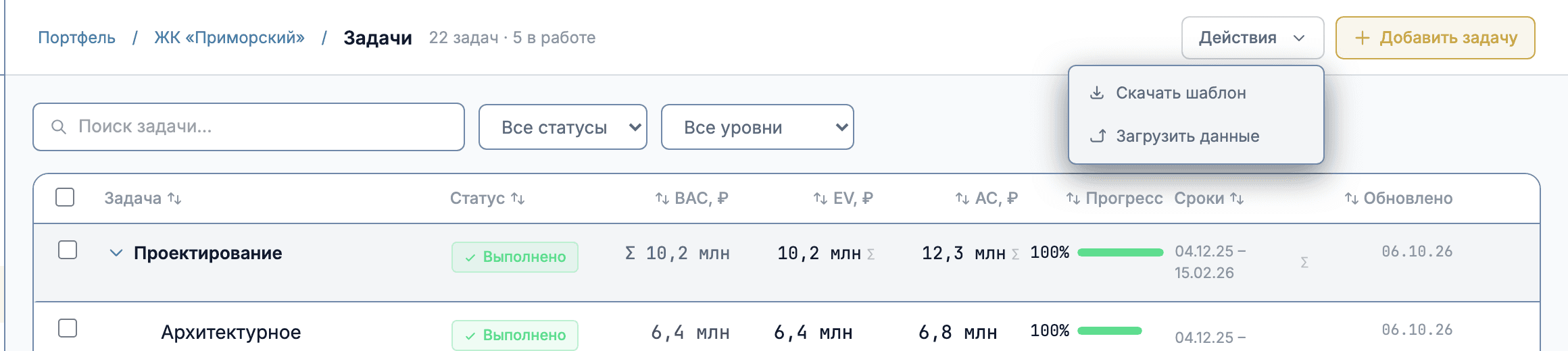
На странице Задачи → Список нажмите кнопку «Действия» в правом верхнем углу и выберите «Скачать шаблон». Скачается файл .xlsx с актуальными задачами именно этого проекта — шаблон нельзя использовать для другого проекта.
Заполните лист «Ввод данных»: прогресс и AC
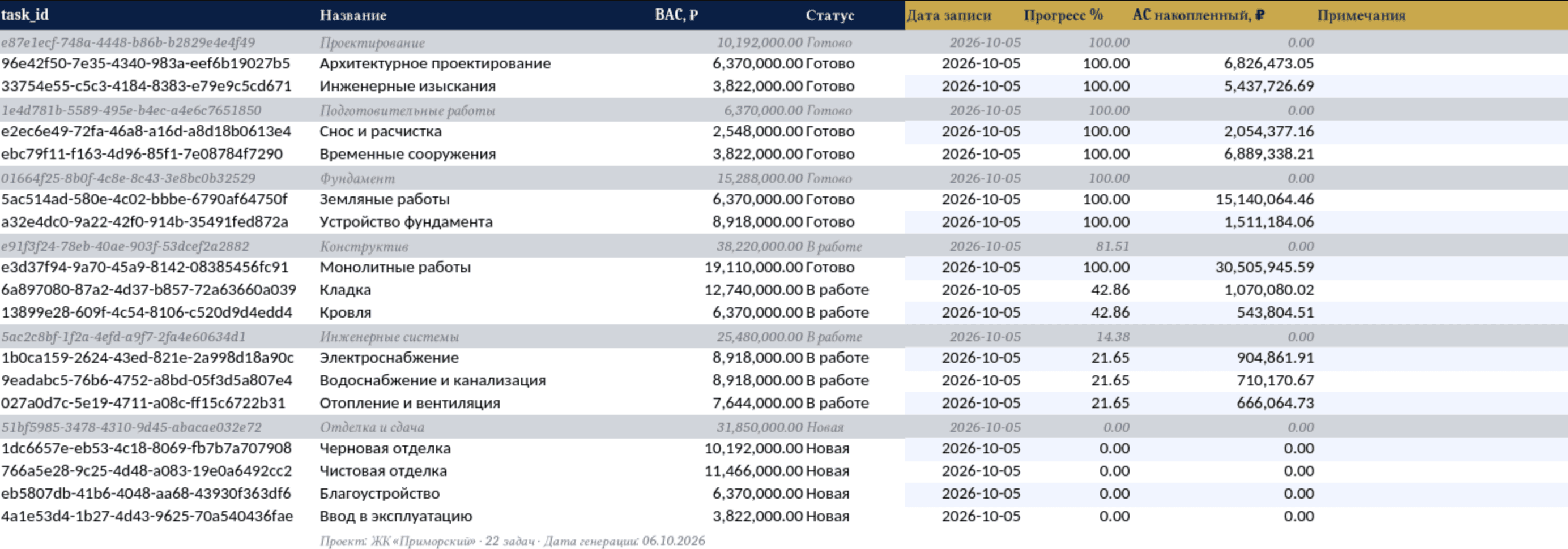
В файле два листа. «Задачи» — справочный, только для чтения: id, название, уровень, родитель, статус и плановый бюджет (BAC). Заполнять нужно лист «Ввод данных» — колонки с жёлтой заливкой «Дата записи», «Прогресс %», «AC накопленный, ₽» и «Примечания» уже предзаполнены текущими значениями — меняйте только те строки, по которым есть обновление. «AC накопленный» — это абсолютная накопленная сумма затрат с начала задачи, а не дельта за период. Серые курсивные строки — фазы с подзадачами: прогресс и AC по ним считаются автоматически от дочерних задач, ячейки заблокированы.
Загрузите заполненный файл обратно
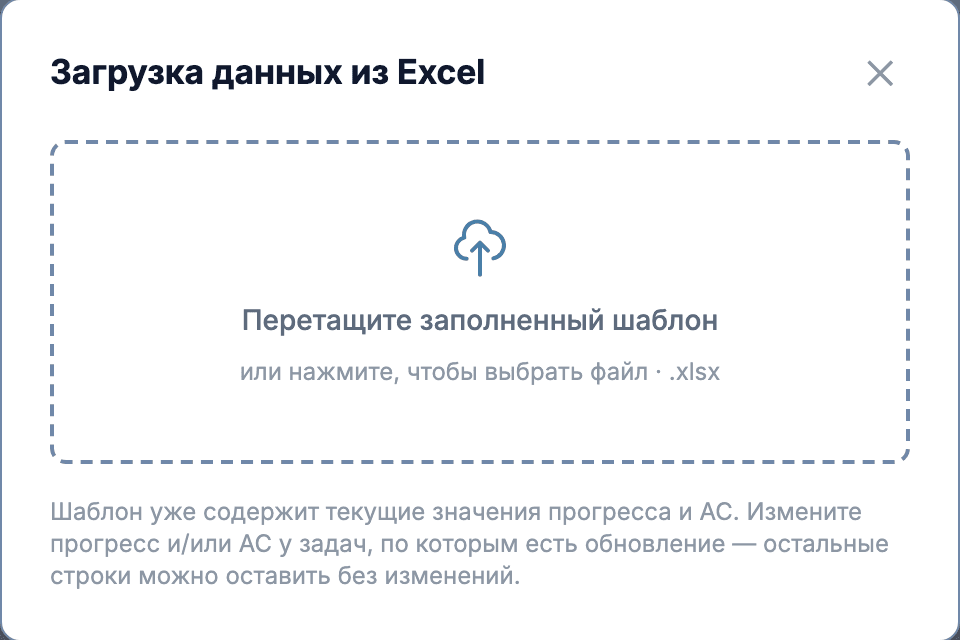
Заполненный файл загружается там же: «Действия» → «Загрузить данные» открывает окно с зоной перетаскивания — перетащите файл или нажмите, чтобы выбрать его через проводник. Формат только .xlsx; файлы старого шаблона с колонкой «Факт. затраты (AC)» (дельта вместо накопленного значения) система отклонит — нужно скачать шаблон заново.
Проверьте результат и предупреждения
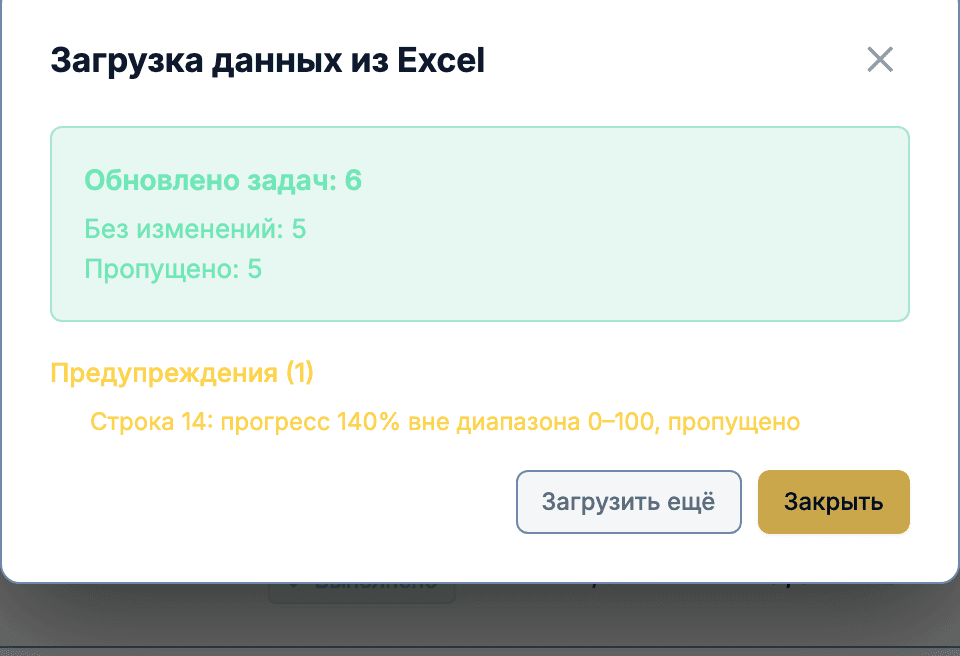
После загрузки окно показывает три счётчика: сколько задач обновлено, сколько осталось без изменений (значения совпали с текущими — безопасно загружать один и тот же файл повторно) и сколько пропущено. Ниже — список предупреждений по конкретным строкам, например прогресс вне диапазона 0–100%. Такие строки не применяются — остальные данные из файла при этом обновляются как обычно. Если прогресс или AC в строке меньше уже записанных в системе значений, строка тоже пропускается без ошибки — это защита от случайного отката назад устаревшим файлом.
Что вы увидите
Вы умеете скачивать Excel-шаблон по проекту со страницы Задачи → Список, заполнять в нём прогресс и накопленные затраты по задачам, загружать файл обратно и читать результат — сколько задач обновилось, что осталось без изменений и какие строки пропущены с указанием причины. Для ввода факта по одной задаче без Excel — через карточку задачи — см. раздел «Как пользоваться».
Частые вопросы
Какие ошибки при заполнении шаблона встречаются чаще всего?
Прогресс вне диапазона 0–100% — такая строка пропускается с предупреждением, остальные строки файла применяются как обычно. Если в строке прогресс или AC меньше уже записанных в системе значений — она тоже пропускается молча: это защита от отката данных устаревшим файлом. Ещё одна частая ошибка — файл старого формата с колонкой «Факт. затраты (AC)» (дельта за период): система отклоняет такой файл целиком и просит скачать актуальный шаблон, где колонка «AC накопленный, ₽» содержит абсолютное значение, а не дельту.
Можно ли загрузить шаблон повторно или перезаписать данные?
Да, загружать один и тот же файл повторно безопасно: строки, где прогресс и AC совпадают с уже записанными значениями, система помечает как «без изменений» и ничего не трогает. А вот отменить обновление, просто подставив в файле более старые цифры, не получится — такие строки пропускаются с защитой от отката назад.
Почему нельзя заполнить прогресс у фазы (строки с подзадачами)?
Прогресс, EV и AC родительских задач (фаз) в EVAnalysis.pro всегда производные от дочерних задач и пересчитываются автоматически. В шаблоне такие строки выделены серым курсивом, а ячейки «Дата записи», «Прогресс %», «AC накопленный, ₽» и «Примечания» заблокированы для редактирования.
Файл в формате .xls (не .xlsx) загрузится?
Нет, загрузка принимает только файлы .xlsx. Если шаблон был пересохранён в старом формате .xls, Excel или LibreOffice могут его переконвертировать обратно через «Сохранить как» → .xlsx.
Теория в «Аналитике»
Как этот экран считает то, что показывает, и почему метрика устроена именно так.
- Отчёт EVM в Excel
Готовый Excel-шаблон таблицы освоенного объёма — и честный разбор: иерархия WBS ломается при вставке строк, файлы множатся без версионного контроля, а AC устаревает раньше, чем успеваешь отреагировать.