Как начать вести проект в EVAnalysis.pro: портфель, карточка, задачи
Первый вход в систему: что видно на портфеле, как переключаться между проектами и где искать карточку проекта, задачи и настройки аккаунта.
Войдите в систему
Войти можно двумя способами: зарегистрироваться самостоятельно по ссылке «Регистрация» в шапке сайта — первый месяц тарифа «Базовый» бесплатно — либо войти по email и паролю, которые выдал владелец аккаунта, если вас пригласили в существующий аккаунт (см. раздел «Пользователи и роли» в шаге 5).
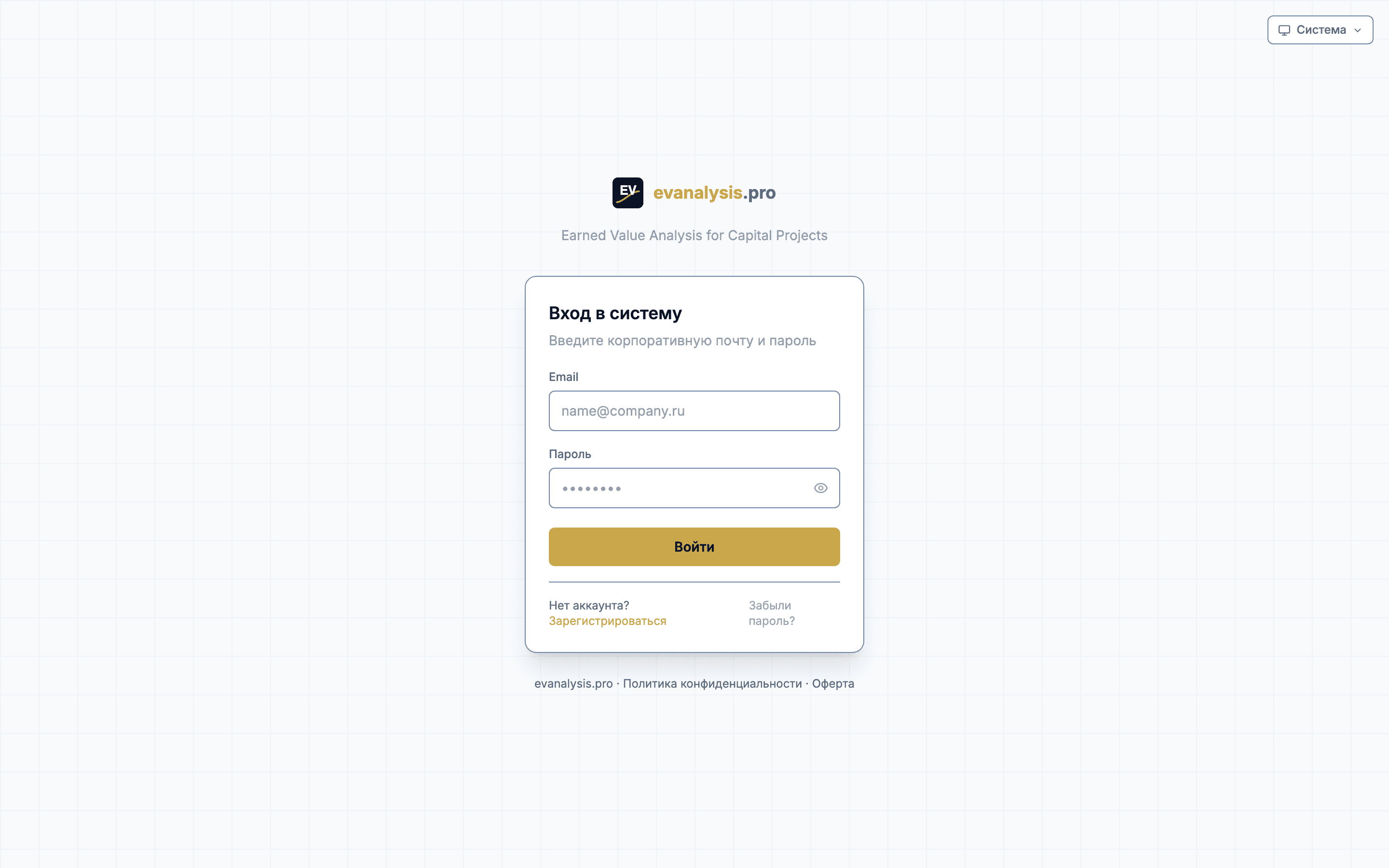
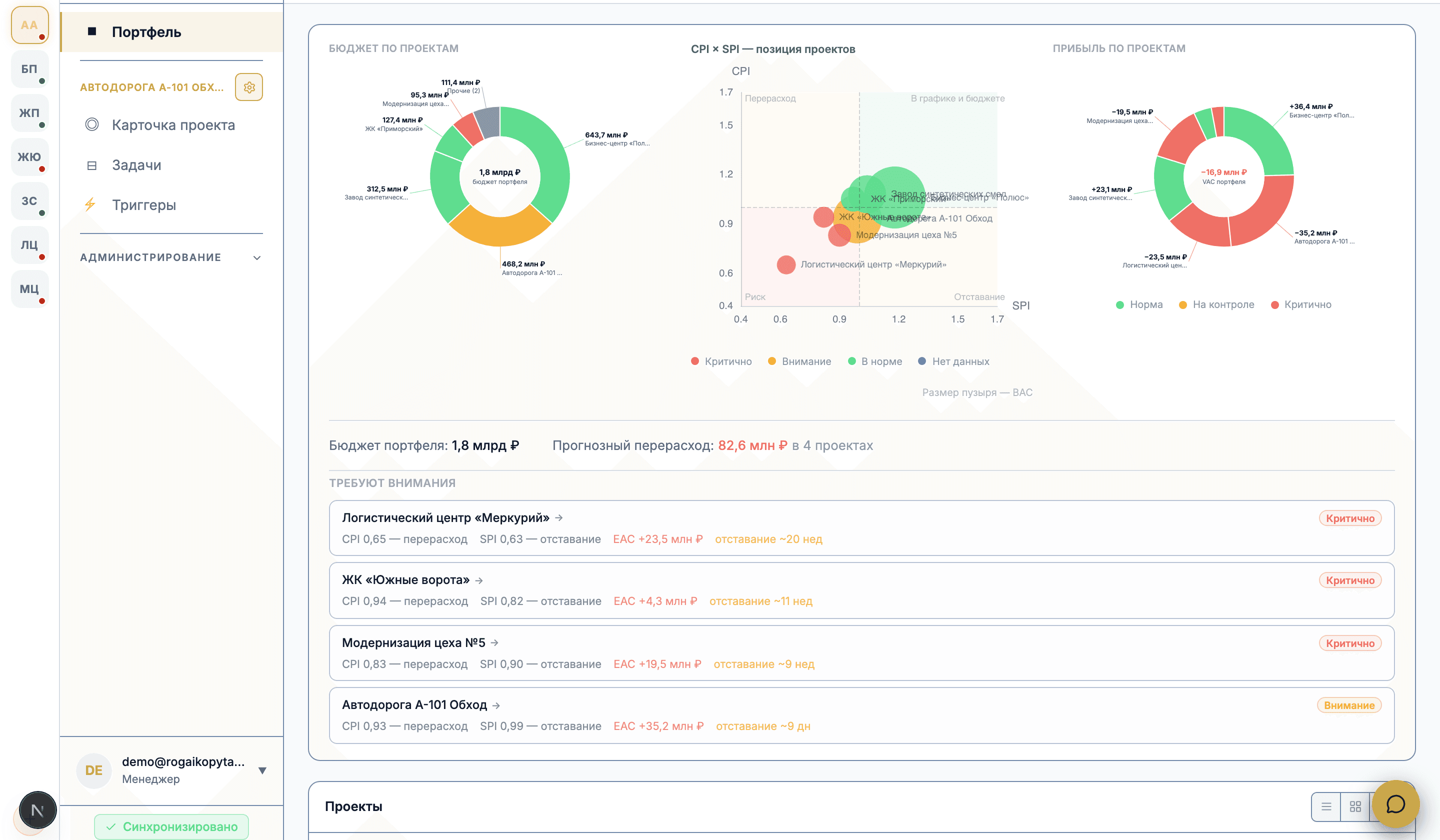
Откройте портфель проектов
После входа открывается портфель проектов — сводка по всем проектам аккаунта. Сверху — диаграммы по бюджету и прогнозу, справа — блок «Требуют внимания» с проектами, у которых просел CPI или SPI, и строка «Прогнозный перерасход» — суммарное отклонение EAC от бюджета по всему портфелю. Это первый экран, с которого стоит начинать день.
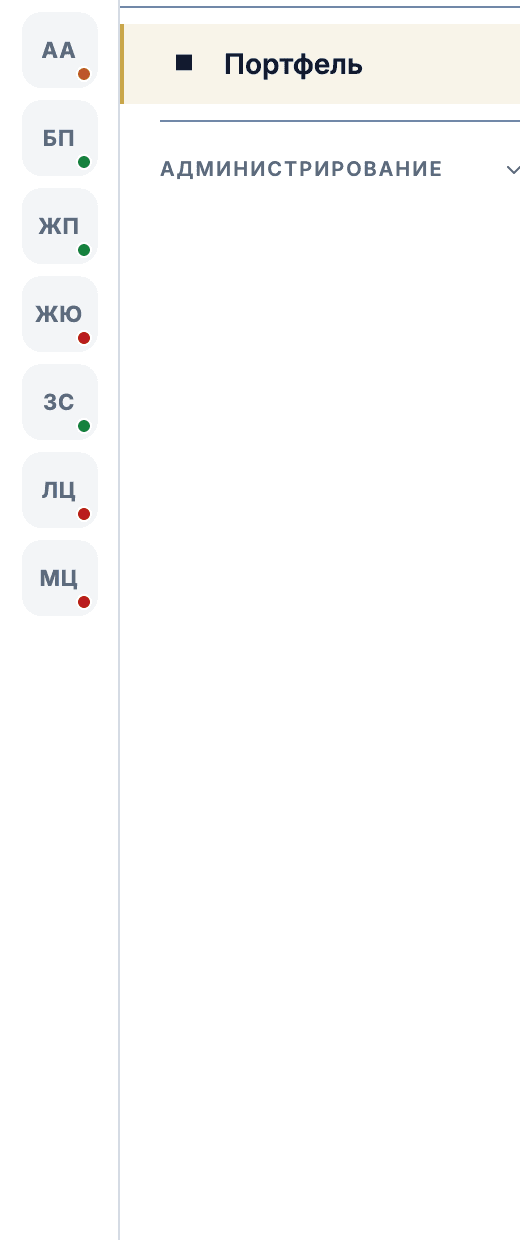
Переключайтесь между проектами в левой панели
Слева — узкая панель с проектами: каждый проект — кружок с инициалами названия. Цвет точки рядом с кружком показывает статус CPI/SPI (норма / внимание / критично). Кликните на кружок, чтобы переключиться на другой проект — весь интерфейс (карточка, задачи, триггеры) перестроится на выбранный проект.
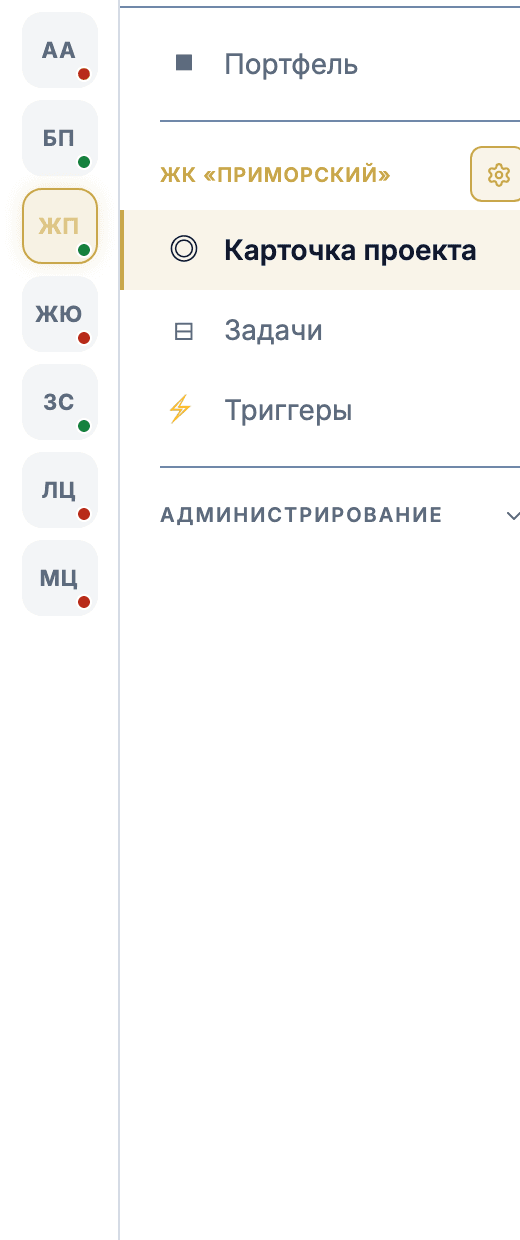
Найдите меню проекта: Карточка, Задачи, Триггеры
Когда проект выбран, под списком проектов появляется его меню: «Карточка проекта» — сводка по EVA-показателям и S-кривая, «Задачи» — иерархическая WBS-таблица с вводом прогресса, «Триггеры» — пороговые алерты по CPI/SPI. Значок рядом с «Карточка проекта» — цветовой индикатор здоровья проекта, такой же, как на портфеле.
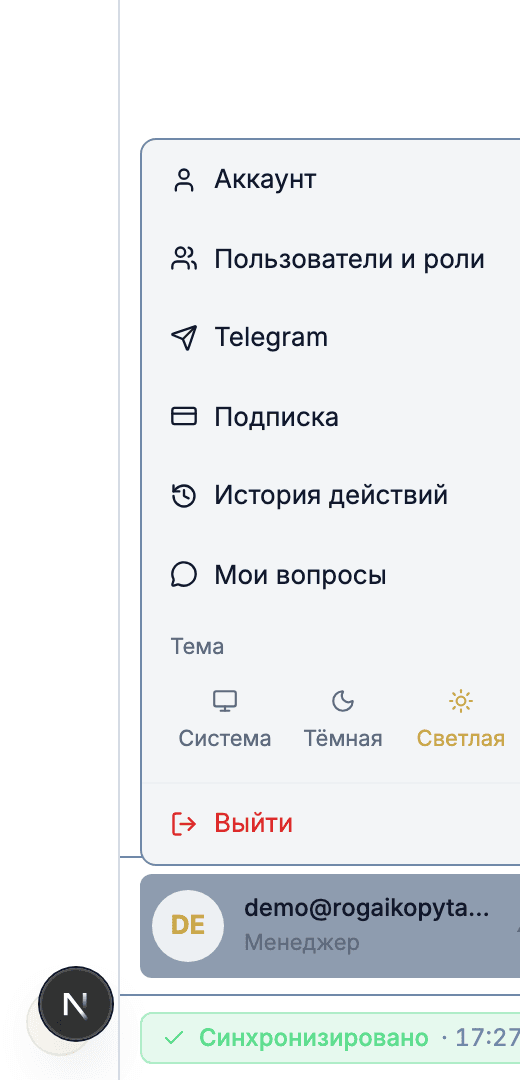
Откройте меню пользователя и настройки аккаунта
В левом нижнем углу — профиль пользователя. По клику открывается меню: «Аккаунт» (ваш профиль), «Пользователи и роли» (управление командой — доступно владельцу аккаунта), «Telegram» (привязка уведомлений), «Подписка», «История действий» (аудит-лог) и «Мои вопросы» (обращения в поддержку). Там же — переключатель темы интерфейса (светлая / тёмная / системная).
Что вы увидите
Вы умеете входить в систему, читать портфель проектов по цветам CPI/SPI, переключаться между проектами через левую панель и находить карточку проекта, задачи, триггеры и настройки аккаунта. Дальше — ввод прогресса по задачам (см. «Ввод факта по задаче») и чтение S-кривой на карточке проекта.
Частые вопросы
Можно ли самостоятельно зарегистрироваться в EVAnalysis.pro?
Да: по ссылке «Регистрация» в шапке сайта (/signup) — первый месяц тарифа «Базовый» бесплатно. Второй способ — войти по приглашению: пользователей аккаунта также может создать владелец аккаунта в разделе «Пользователи и роли». Если у вас нет доступа ни тем, ни другим способом — обратитесь к владельцу аккаунта в вашей компании.
Что означает цвет кружка проекта в левой панели?
Цвет отражает статус CPI/SPI проекта: зелёный — норма, жёлтый — требует внимания, красный — критично. Это тот же индикатор, что в блоке «Требуют внимания» на портфеле.
Где посмотреть, кто ещё работает с проектом?
Список пользователей аккаунта и их роли — в меню пользователя → «Пользователи и роли». Управление доступно владельцу аккаунта.
Что делать, если проект не отображается в левой панели?
Проверьте, не архивирован ли проект — архивные проекты скрыты из панели по умолчанию. Если проекта нет и там, обратитесь к владельцу аккаунта: доступ к проектам настраивается по ролям.
Теория в «Аналитике»
Как этот экран считает то, что показывает, и почему метрика устроена именно так.
- Метод за 10 минут
Отчёт подрядчика говорит «работы идут по графику». Бухгалтерия говорит «потратили 75 из 120 миллионов». Оба правы — и оба ничего не сказали о судьбе проекта. Метод освоенного объёма отвечает третьим числом.
- Запуск EVAnalysis.pro
evanalysis.pro открыт для регистрации. Портфель, карточка проекта с S-кривой и прогнозом EAC, Гант, офлайн-ввод прогресса и Telegram-оповещения — уже в проде. Месяц тарифа «Базовый» бесплатно, без карты.