Как задать вопрос в поддержку и приложить скриншот
Вопрос по данным, доступам или счёту решается прямо в кабинете: обращение уходит в поддержку вместе с контекстом — организация, email и раздел, из которого вы пишете. Скриншот можно вставить из буфера, а ответ придёт в ту же переписку.
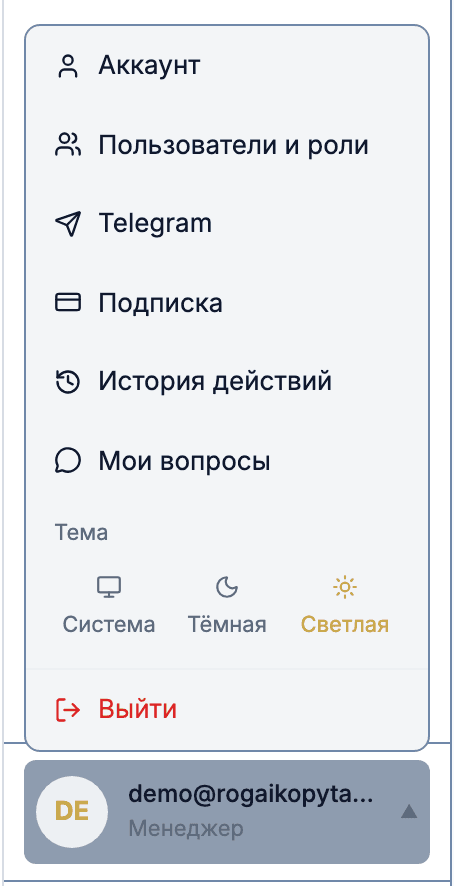
Откройте «Мои вопросы» в меню профиля
Все обращения живут в одном месте — внизу левой панели нажмите на карточку с вашим email и выберите «Мои вопросы». Это тот же раздел, что «Настройки» → «Мои вопросы»: там и список обращений, и кнопка «Написать в поддержку».
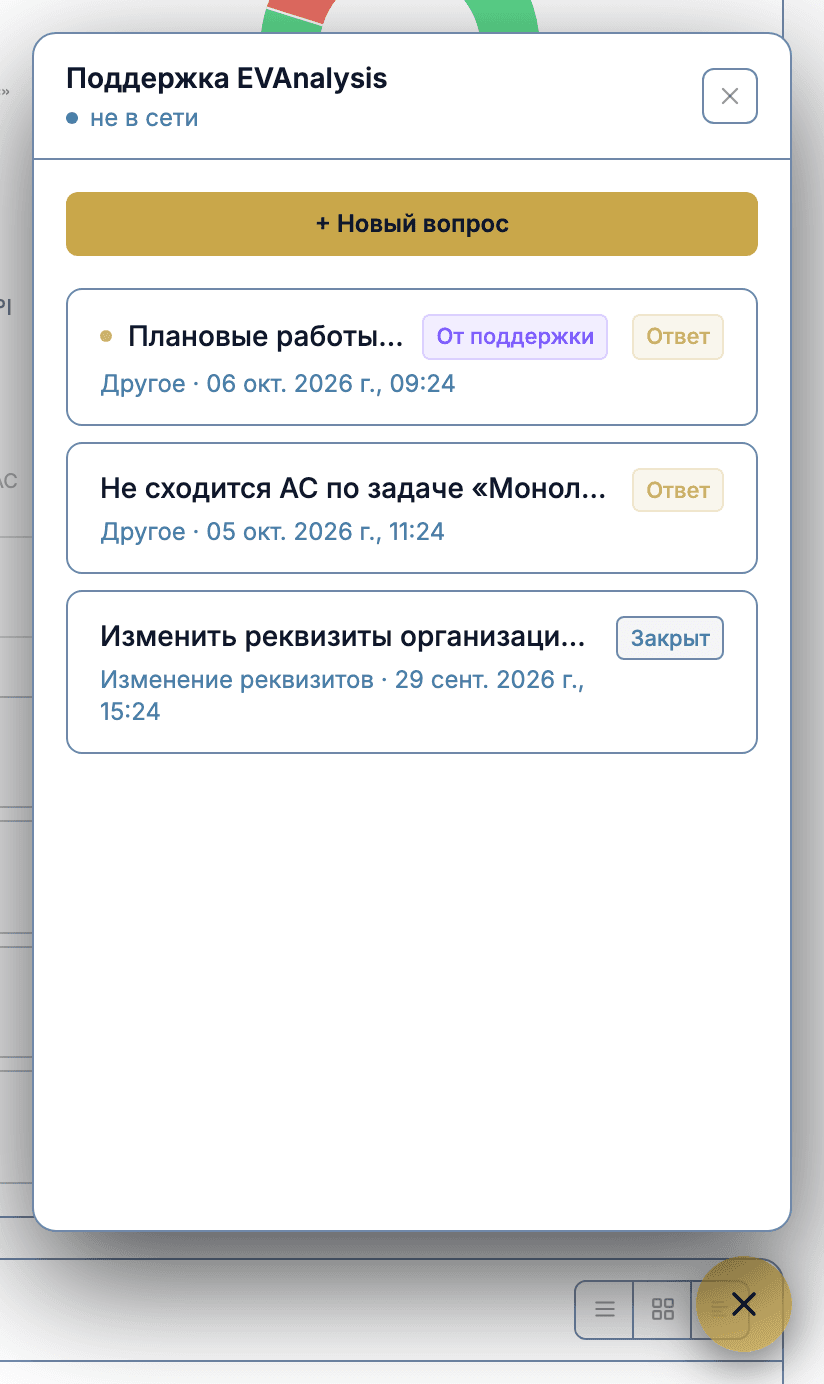
Или нажмите кнопку поддержки — она есть на любом экране
Второй вход — круглая кнопка в правом нижнем углу, она есть на любом экране кабинета. В панели видно, на связи ли поддержка сейчас («онлайн» или когда была в последний раз), кнопка «+ Новый вопрос» и тот же список обращений. Если есть непрочитанный ответ, на кнопке горит счётчик — и переписку можно открыть, не уходя с текущего экрана.
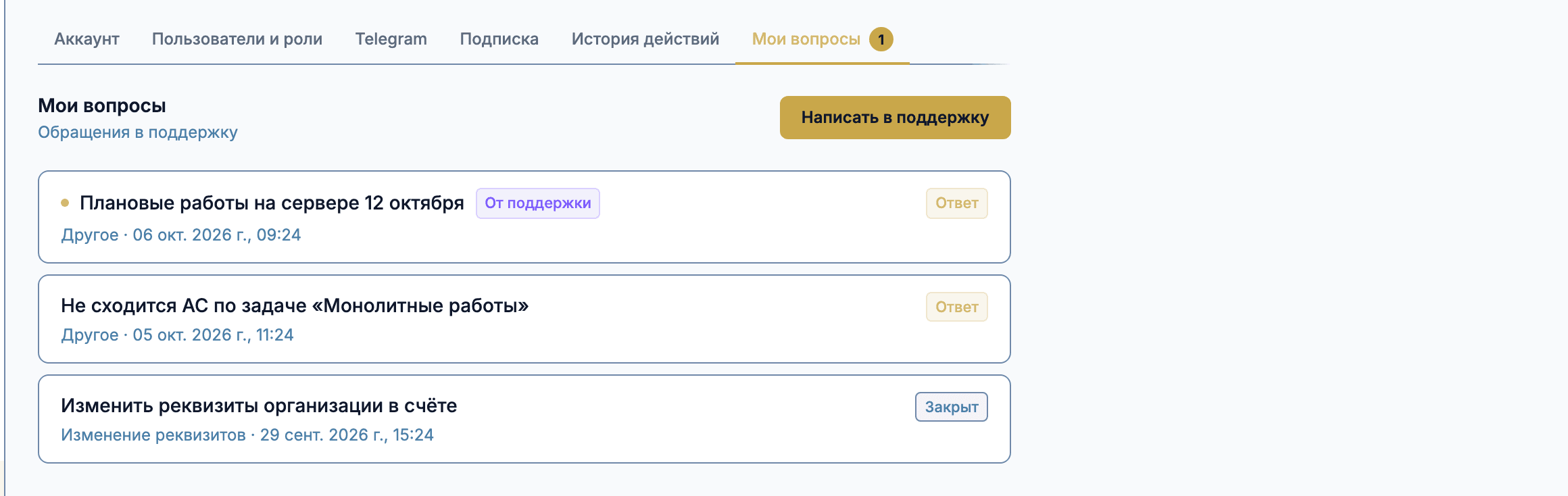
Разберитесь в списке: статусы, непрочитанные и письма от поддержки
В списке у каждого обращения свой статус: «Открыт» — вопрос у поддержки, «Ответ» — поддержка ответила, «Закрыт» — вопрос решён. Точка слева от темы значит, что ответ ещё не прочитан; их число дублируется счётчиком на вкладке «Мои вопросы». Отдельная пометка «От поддержки» — это обращение, которое завела сама поддержка: уведомление о плановых работах, уточнение по оплате. Такое письмо тоже считается непрочитанным, пока вы его не откроете.
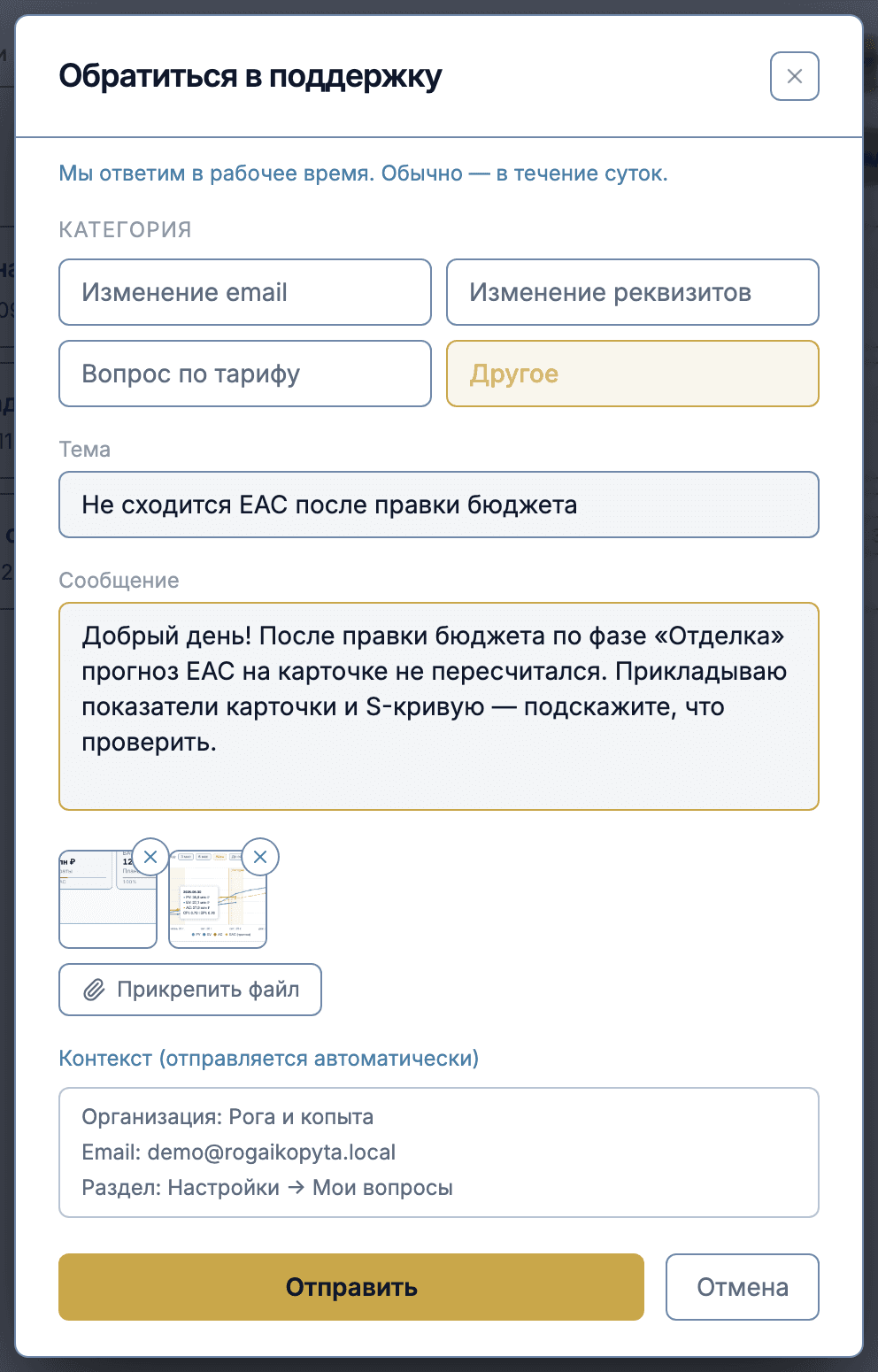
Напишите обращение и приложите скриншот — файлом или Ctrl+V
Кнопка «Написать в поддержку» открывает форму: выберите категорию, напишите тему и подробно опишите вопрос. Скриншот прикладывается двумя способами — кнопкой «Прикрепить файл» или вставкой из буфера Ctrl+V прямо в поле «Сообщение» (на Mac — ⌘V): снимок экрана добавляется в список вложений сразу, сохранять его в файл не нужно. Каждое вложение показывается миниатюрой, лишнее убирается крестиком. Блок «Контекст (отправляется автоматически)» — это то, что поддержка увидит без вопросов: организация, ваш email и раздел, из которого вы пишете.
Следите за перепиской: ответы и вложения приходят сюда же
Ответ приходит в ту же переписку — обновлять страницу не нужно, сообщение появляется само. Вложения видны под сообщением с обеих сторон: ваши — под вашим, скриншоты поддержки — под её ответом; картинка открывается по клику в новой вкладке, документ скачивается. Корзина в углу миниатюры есть только у файлов, которые загрузили вы сами. Отвечать можно прямо здесь: Enter отправляет, Shift+Enter переносит строку, скрепка и Ctrl+V работают так же, как в форме нового обращения. Когда вопрос снят, нажмите «Вопрос решён» — обращение перейдёт в статус «Закрыт», и поле ответа в нём закроется.
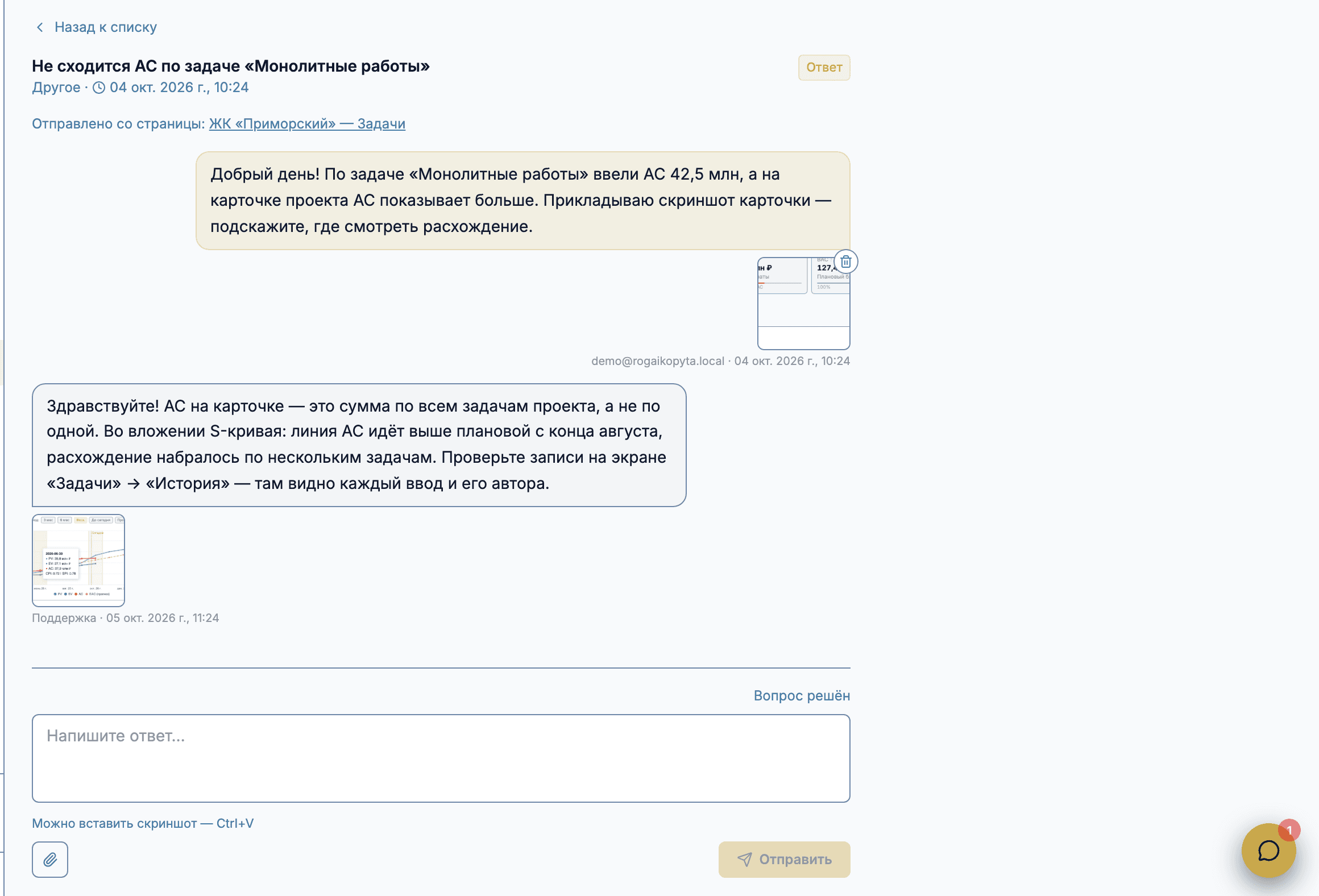
Что вы увидите
Вопрос уходит в поддержку вместе с контекстом и скриншотами, а ответ возвращается в ту же переписку — её видно и в «Моих вопросах», и в круглой кнопке на любом экране. Непрочитанные ответы и письма от поддержки помечены точкой и счётчиком, так что ни один ответ не теряется. Если вопрос оказался не про поддержку, а про то, как устроен сам кабинет, — начните с инструкции «Начало работы».
Частые вопросы
Почему файл не прикрепляется к обращению?
Причин всего две, и обе система называет прямо под полем вложений. Либо формат не поддерживается — «<имя файла>: недопустимый тип файла»; принимаются изображения (JPEG, PNG, WebP, GIF), PDF и документы Word и Excel (.doc, .docx, .xls, .xlsx). Либо файл слишком большой — «<имя файла>: файл превышает лимит 10 МБ»; тяжёлый PDF придётся разбить или сжать. Если файлов сразу несколько, появится «Можно приложить не более 5 файлов за раз»: лишние не добавятся, а кнопка «Прикрепить файл» станет неактивной — отправьте первые пять, а остальные приложите следующим сообщением в той же переписке.
Сколько вложений помещается в одно обращение?
До 30 файлов на всю переписку и не больше 5 за один раз, по 10 МБ на файл. Когда лимит обращения исчерпан, сервер ответит «В одном обращении можно хранить не более 30 вложений» — в этом случае заведите новое обращение.
Как вставить скриншот, не сохраняя его в файл?
Снимите область экрана в буфер обмена (Windows — Win+Shift+S, macOS — ⌘⇧4 с зажатым Ctrl) и нажмите Ctrl+V (⌘V) прямо в поле сообщения — и в форме нового обращения, и в поле ответа в переписке. Картинка из буфера добавится во вложения сама, с именем вида screenshot-….png. В поле ответа об этом напоминает подпись «Можно вставить скриншот — Ctrl+V».
Что за обращения с пометкой «От поддержки»?
Это письма, которые завела сама поддержка: плановые работы, уточнение по подписке или ответ на вопрос, заданный не через кабинет. Такое обращение сразу приходит со статусом «Ответ» и считается непрочитанным, пока вы его не откроете. Отвечать в нём можно так же, как в своём — кнопка ответа и вложения работают одинаково.
Можно ли отправить обращение без интернета?
Нет. Ввод факта и правки работают офлайн и уходят на сервер при восстановлении связи, а обращение в поддержку — нет: без сети форма показывает «Нет соединения — попробуйте позже», и кнопка «Отправить» недоступна. Вложения тоже загружаются только онлайн. Уже полученные обращения и ответы при этом остаются видны.
Что будет с перепиской после «Вопрос решён»?
Обращение получает статус «Закрыт», поле ответа в нём скрывается и вместо него появляется надпись «Обращение закрыто». Сама переписка и вложения остаются в списке — их можно открыть и перечитать. Если вопрос вернулся, заведите новое обращение кнопкой «Написать в поддержку».
Теория в «Аналитике»
Как этот экран считает то, что показывает, и почему метрика устроена именно так.
- Запуск EVAnalysis.pro
evanalysis.pro открыт для регистрации. Портфель, карточка проекта с S-кривой и прогнозом EAC, Гант, офлайн-ввод прогресса и Telegram-оповещения — уже в проде. Месяц тарифа «Базовый» бесплатно, без карты.