Как пригласить команду и настроить роли пользователей
Проект редко ведёт один человек: кто-то вносит факт по задачам, кто-то только смотрит отчёты. В EVAnalysis.pro это разделяется ролями и доступом к конкретным проектам — приглашение коллеги занимает одну минуту.
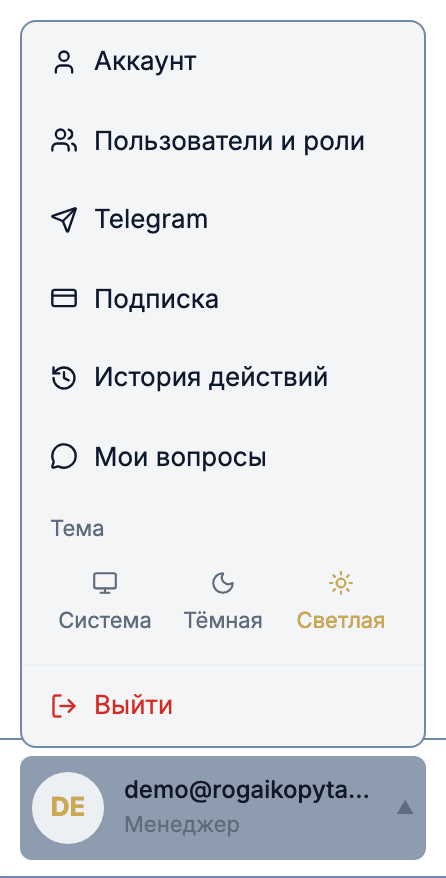
Откройте «Пользователи и роли» из меню профиля
Управление командой живёт в настройках аккаунта. Нажмите на карточку с вашим email в самом низу левой панели — откроется меню, в нём выберите «Пользователи и роли». Тот же экран доступен напрямую по адресу /settings?tab=users. Приглашать и менять роли может только Владелец аккаунта: у Редактора и Наблюдателя вкладка открывается в режиме просмотра — без кнопки приглашения и без выпадающих списков роли.
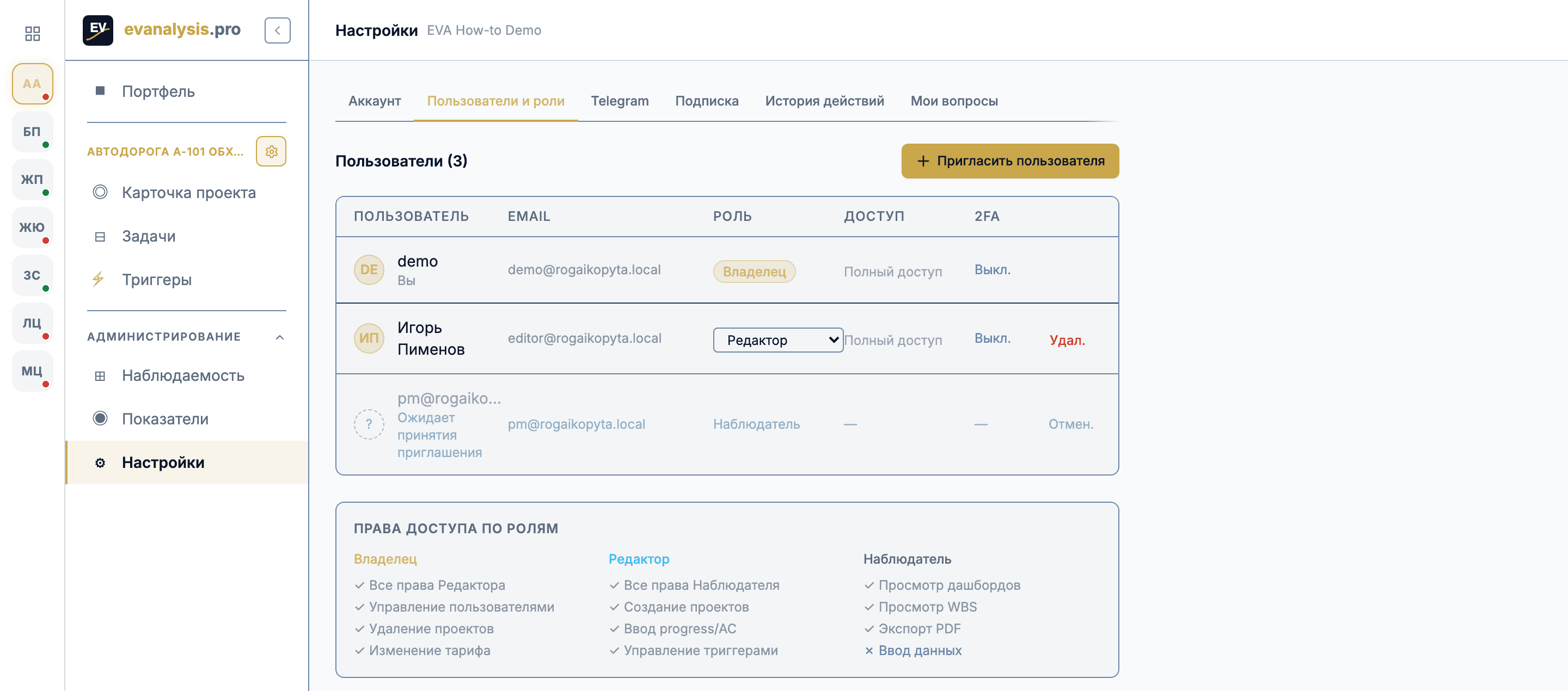
Посмотрите состав команды и права ролей
В таблице — все участники компании: имя, email, роль, область доступа и состояние двухфакторной аутентификации. Строка со знаком «?» и пометкой «Ожидает принятия приглашения» — это отправленное приглашение, которое ещё не приняли; его можно отозвать кнопкой «Отмен.». Под таблицей — блок «Права доступа по ролям»: краткая памятка, что именно умеет Владелец, Редактор и Наблюдатель.
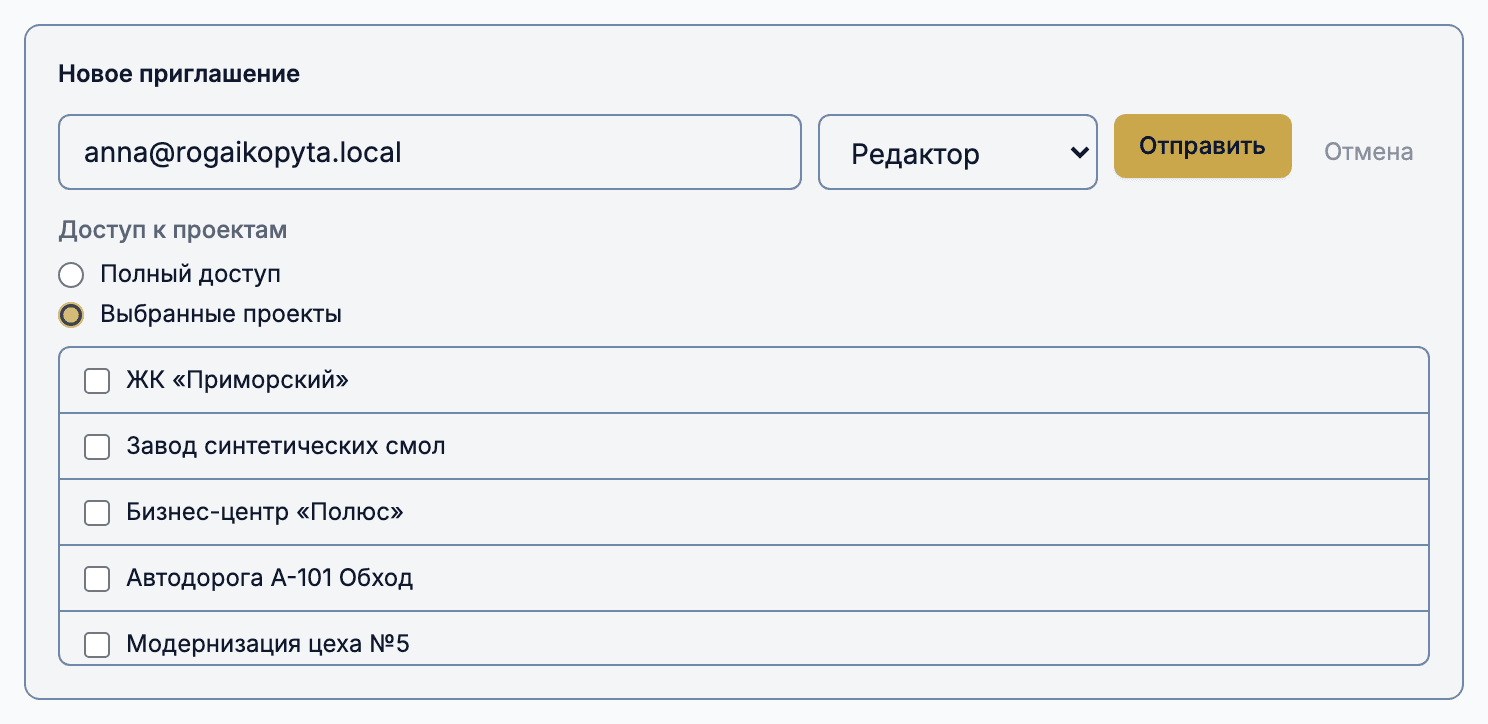
Пригласите коллегу: email, роль, доступ к проектам
Нажмите «Пригласить пользователя» — появится форма «Новое приглашение». Укажите email коллеги, выберите роль (Наблюдатель или Редактор) и область доступа: «Полный доступ» ко всем проектам компании или «Выбранные проекты» — тогда ниже отметьте галочками нужные. Кнопка «Отправить» создаёт приглашение и отправляет письмо на указанный адрес.
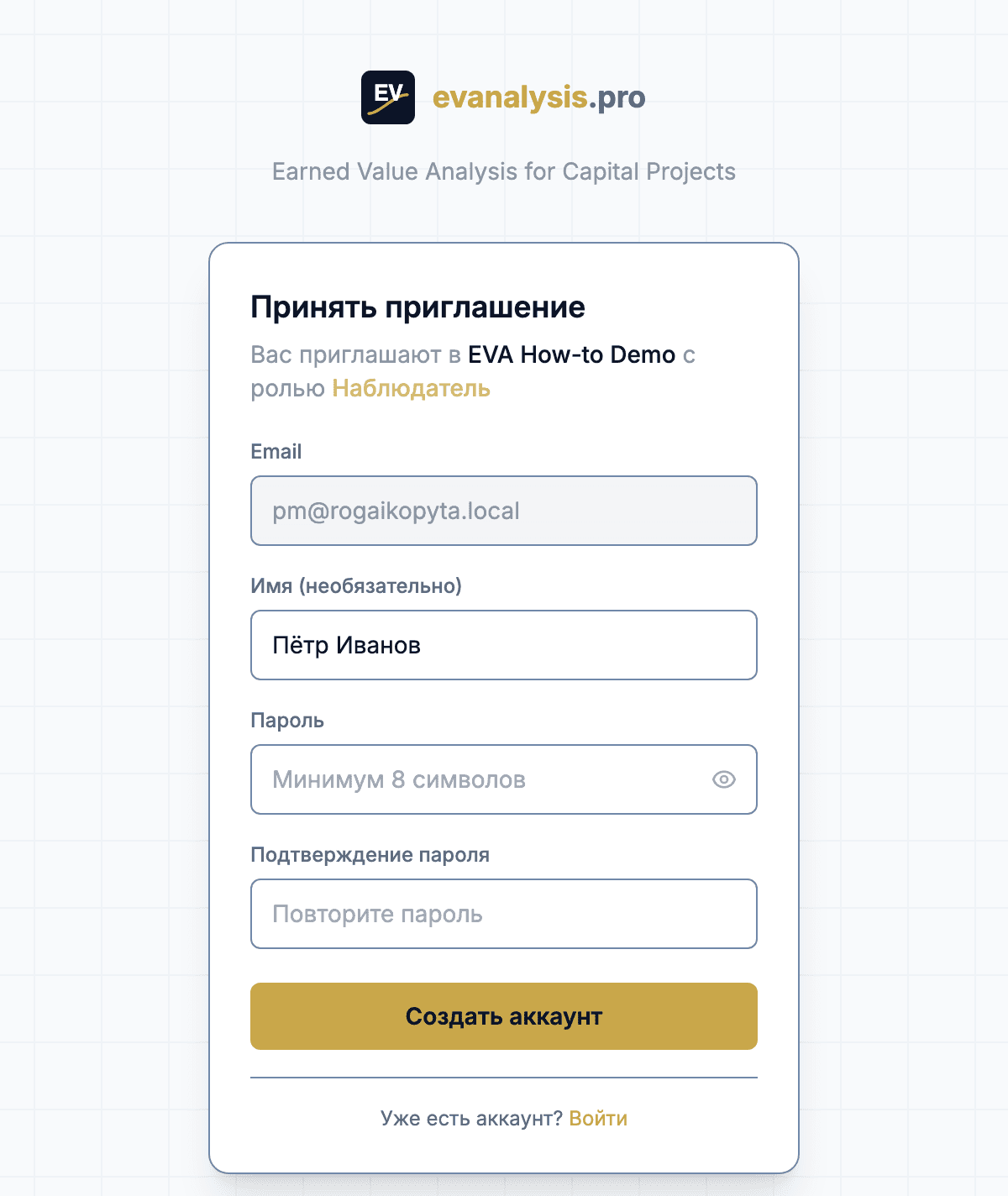
Что делает приглашённый по ссылке из письма
Коллега получит письмо «Вас пригласили в …» с кнопкой «Принять приглашение» — ссылка действует 7 дней. По ней открывается страница, где email уже подставлен и изменить его нельзя: нужно задать имя (необязательно) и пароль, после чего кнопка «Создать аккаунт» сразу выполняет вход. Пароль коллега придумывает сам — вы его не видите и не передаёте.
Смените роль, сузьте доступ или отключите участника
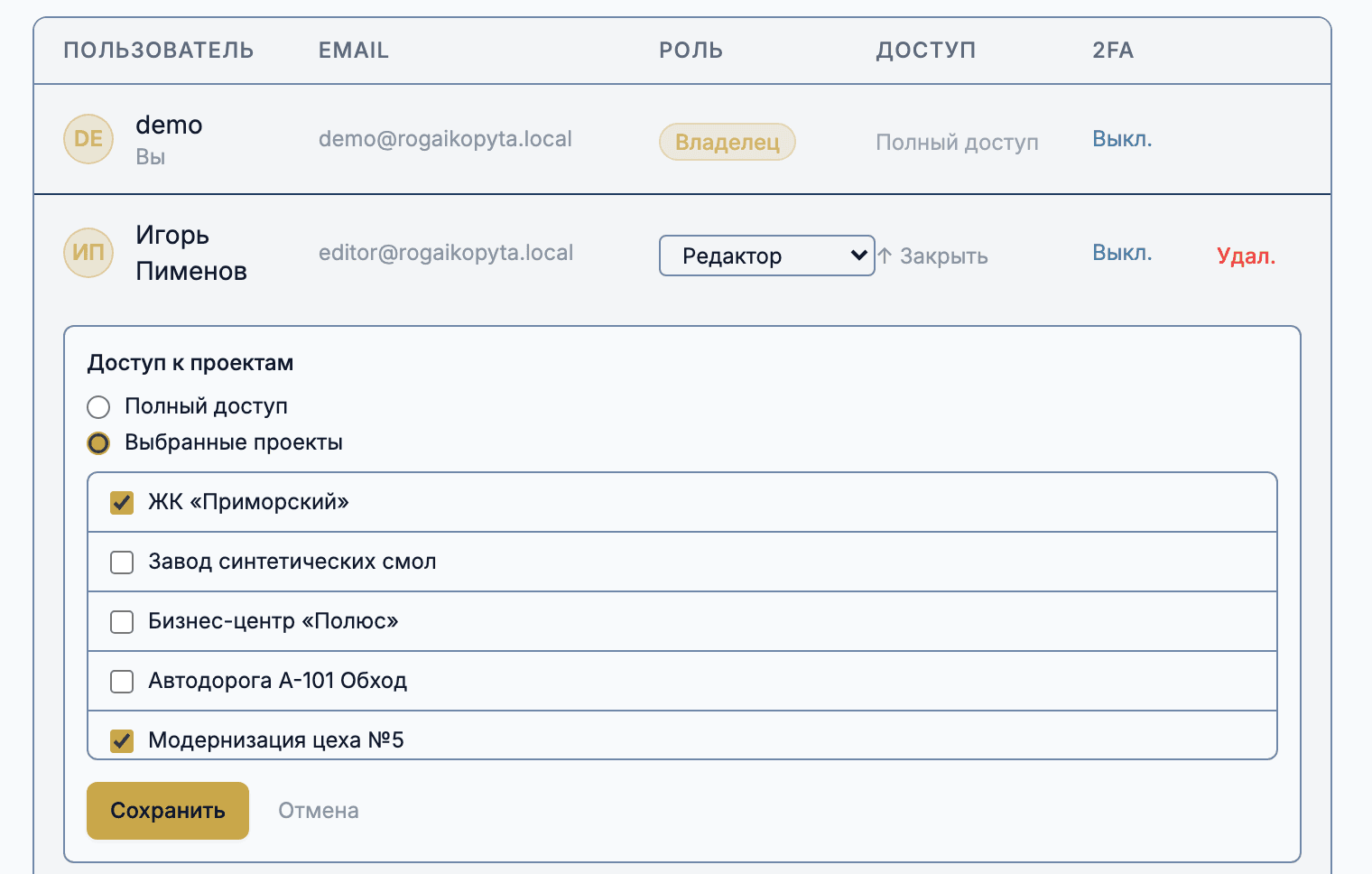
Роль действующего участника меняется прямо в таблице — выпадающим списком в столбце «Роль», изменение применяется сразу. Клик по значению в столбце «Доступ» раскрывает панель «Доступ к проектам»: переключите на «Выбранные проекты», отметьте нужные и нажмите «Сохранить» — остальные проекты пропадут у человека из портфеля. Кнопка «Удал.» убирает участника из команды: система спросит подтверждение, после чего он исчезает из списка и перестаёт занимать место по тарифу.
Что вы увидите
На экране «Пользователи и роли» видно всю команду разом: кто Владелец, кто вводит факт, кто только смотрит, у кого включена двухфакторная аутентификация и кто ещё не принял приглашение. Роль и область доступа меняются в два клика, а все такие изменения попадают в «Историю действий» — с датой, автором и тем, что именно изменилось. Если роли и доступы ещё не нужны, система полностью работает и в одиночку — см. «Начало работы».
Частые вопросы
Что видит и может каждая роль?
Владелец — один на компанию: он управляет пользователями, меняет тариф, удаляет проекты и делает всё, что умеет Редактор. Редактор ведёт работу: создаёт проекты и задачи, вносит факт (EV и AC), настраивает триггеры. Наблюдатель только смотрит: портфель, карточку проекта, S-кривую, список задач, экспорт в PDF и Excel; окно ввода факта у него не открывается, а попытка что-либо создать или изменить отклоняется по правам. Роль не влияет на набор экранов — Наблюдатель видит те же разделы, просто в режиме чтения.
Можно ли дать коллеге доступ только к одному проекту?
Да, это область доступа «Выбранные проекты» — задаётся при приглашении и меняется потом в столбце «Доступ». Такой участник видит в портфеле только отмеченные проекты: данные остальных не просто скрыты в интерфейсе, а вообще не выгружаются на его устройство. Владельцу выборочный доступ назначить нельзя — у него всегда полный.
Почему в левой панели под моим именем написано «Менеджер», а в таблице — «Владелец»?
Карточка профиля в левой панели показывает упрощённую подпись: «Наблюдатель» для роли только для чтения и «Менеджер» для всех остальных. Фактическая роль — та, что указана на экране «Пользователи и роли»: Владелец, Редактор или Наблюдатель. Права определяются именно ею.
Сколько пользователей можно пригласить?
Число участников ограничено тарифом, причём неподтверждённое приглашение уже занимает место. Когда лимит исчерпан, кнопка «Пригласить пользователя» становится неактивной и показывает уведомление со ссылкой на смену тарифа — освободить место можно, отозвав лишнее приглашение («Отмен.») или отключив участника («Удал.»).
Что происходит с данными участника, которого убрали из команды?
Введённые им записи факта остаются в проекте и в истории ввода — расчёты и S-кривая не меняются. Сам он исчезает из списка пользователей и освобождает место по тарифу, а событие попадает в «Историю действий», как и смена роли или отправка приглашения.
Теория в «Аналитике»
Как этот экран считает то, что показывает, и почему метрика устроена именно так.
- Запуск EVAnalysis.pro
evanalysis.pro открыт для регистрации. Портфель, карточка проекта с S-кривой и прогнозом EAC, Гант, офлайн-ввод прогресса и Telegram-оповещения — уже в проде. Месяц тарифа «Базовый» бесплатно, без карты.