Как создать проект в EVAnalysis.pro: мастер нового проекта
Четыре коротких шага от кнопки «Новый проект» до карточки готового проекта: какие поля обязательны, что можно заполнить позже и где поменять бюджет и сроки после создания.
Откройте мастер нового проекта
На портфеле проектов нажмите кнопку «+ Новый проект» в верхней панели — откроется мастер из четырёх коротких шагов. Та же кнопка (кружок с «+») есть и в левой панели переключения проектов, поэтому мастер можно открыть с любого экрана, не только с портфеля.

Шаг 1 — название и тип проекта
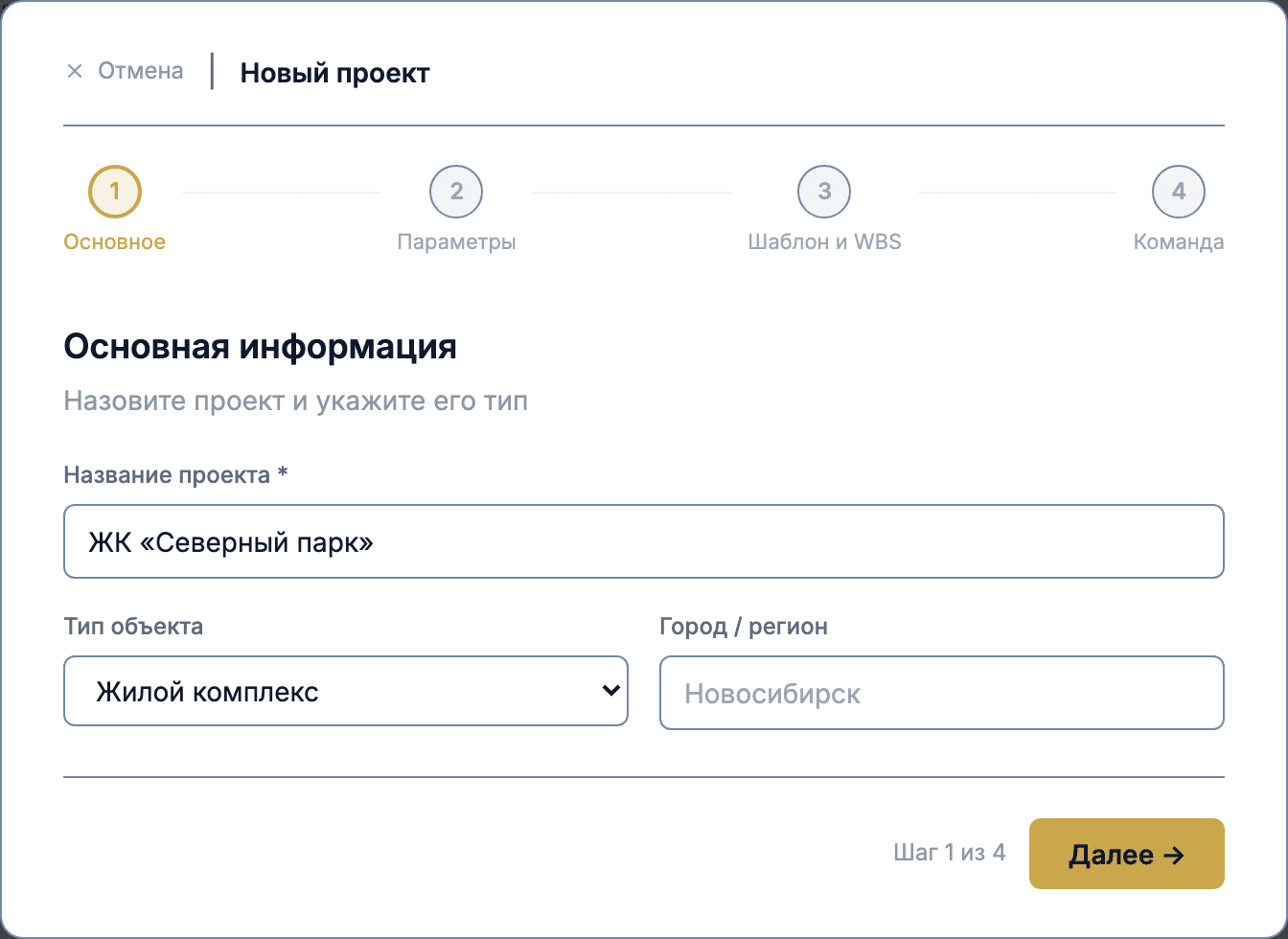
Первый шаг мастера — «Основное»: укажите название проекта (обязательно) и, если нужно, тип объекта (жилой комплекс, промышленный объект, инфраструктура, коммерческая недвижимость или свой вариант) и город / регион. Тип объекта меняет терминологию на остальных экранах проекта — для строительных типов, например, появляются слова «смета» и «объект» вместо общих.
Шаг 2 — бюджет (BAC) и сроки
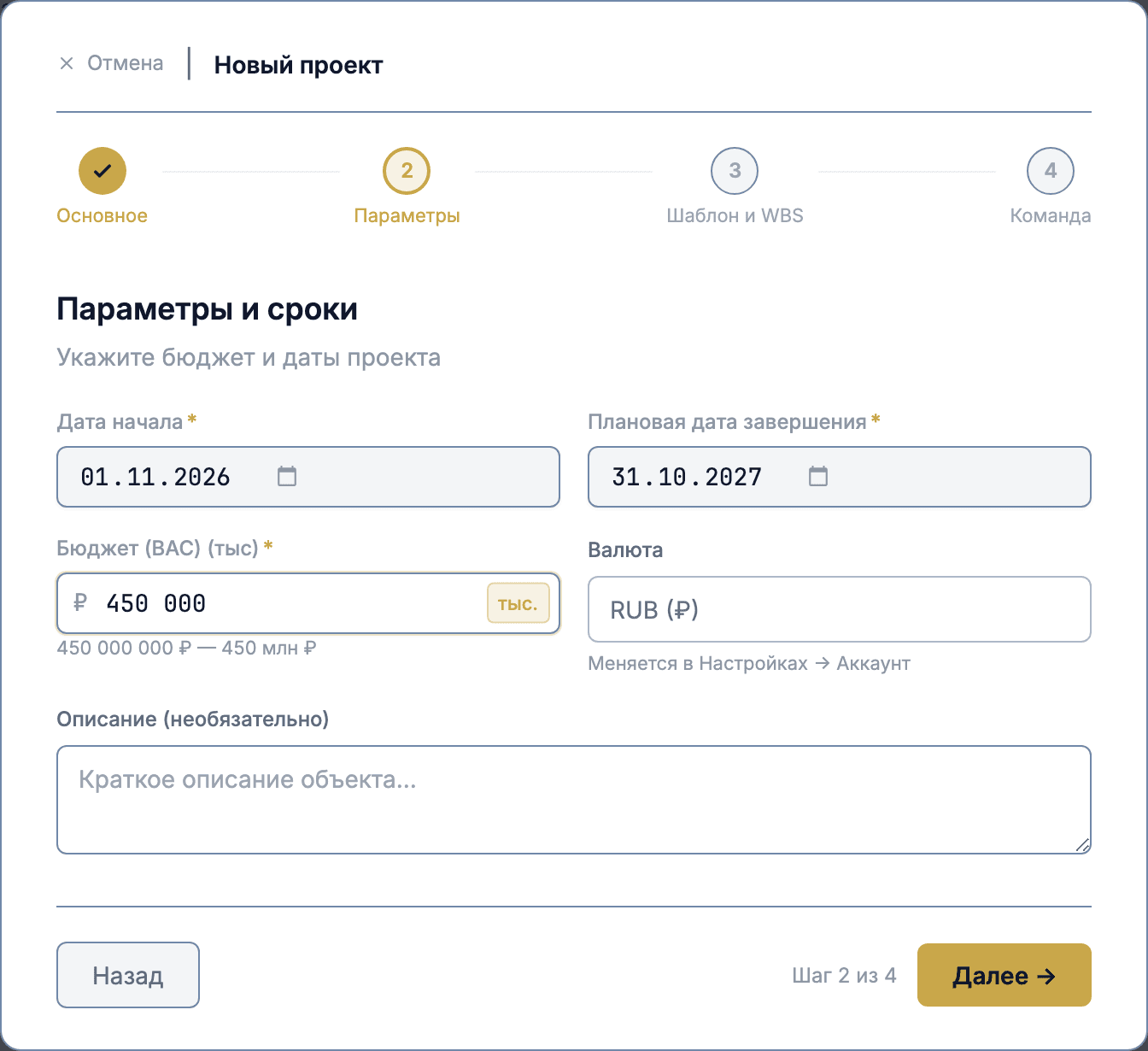
Второй шаг — «Параметры»: обязательные дата начала и плановая дата завершения (завершение не может быть раньше начала), и обязательный бюджет — BAC (Budget At Completion, общий плановый бюджет проекта, от него считаются все показатели EVA). Валюта — из настроек аккаунта, на этом шаге её не меняют. Описание проекта — опционально.
Шаг 3 — структура задач (WBS), можно позже
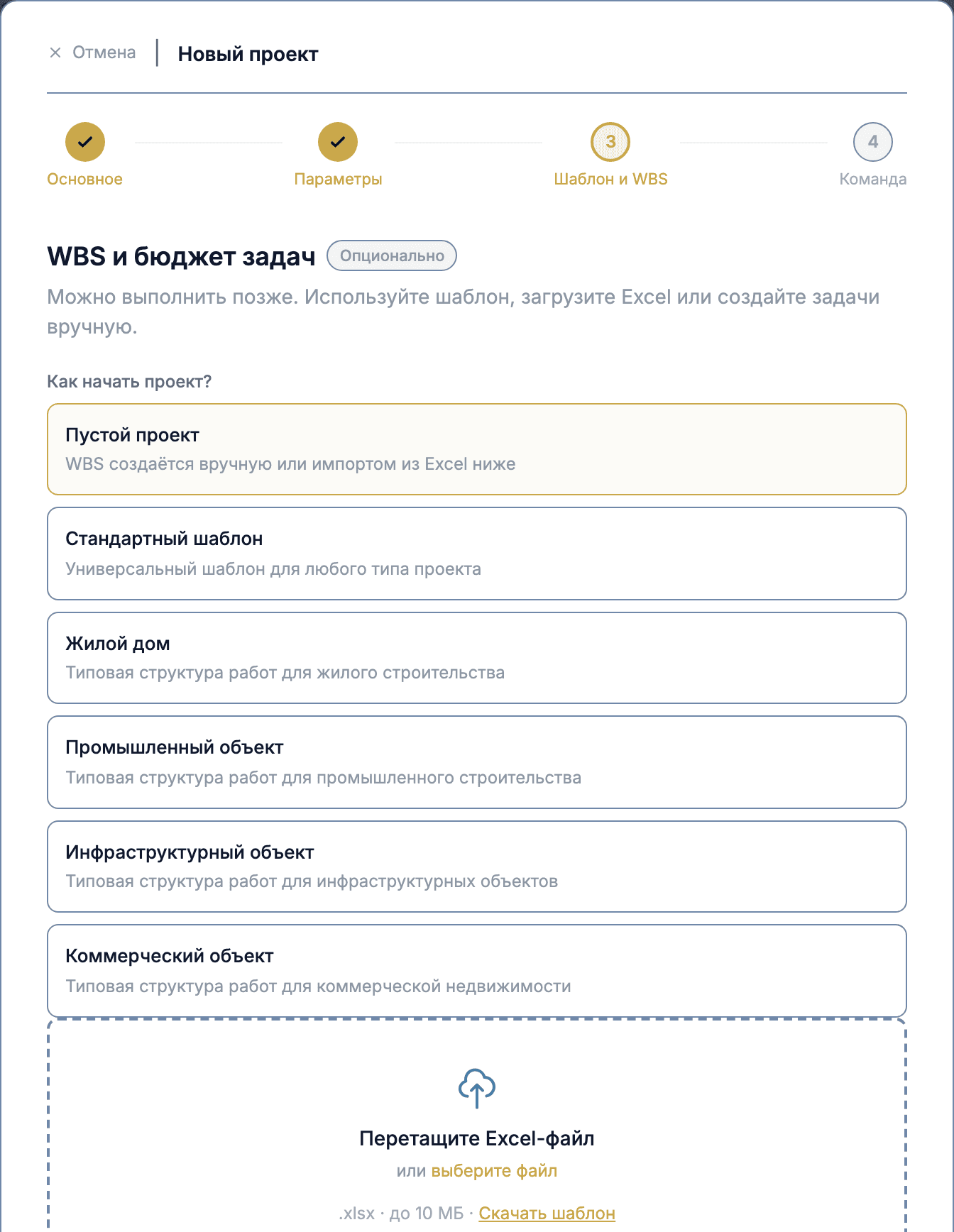
Третий шаг — «Шаблон и WBS» — помечен как опциональный: его можно пропустить и вернуться к задачам позже в разделе «Задачи». Структуру работ можно задать тремя способами: выбрать готовый шаблон WBS по типу объекта, загрузить список задач из Excel (.xlsx/.xls, до 10 МБ) или добавить задачи вручную по одной. Выбор «Пустой проект» оставляет WBS пустым — задачи и бюджет по ним можно будет ввести позже.
Шаг 4 — команда и запуск
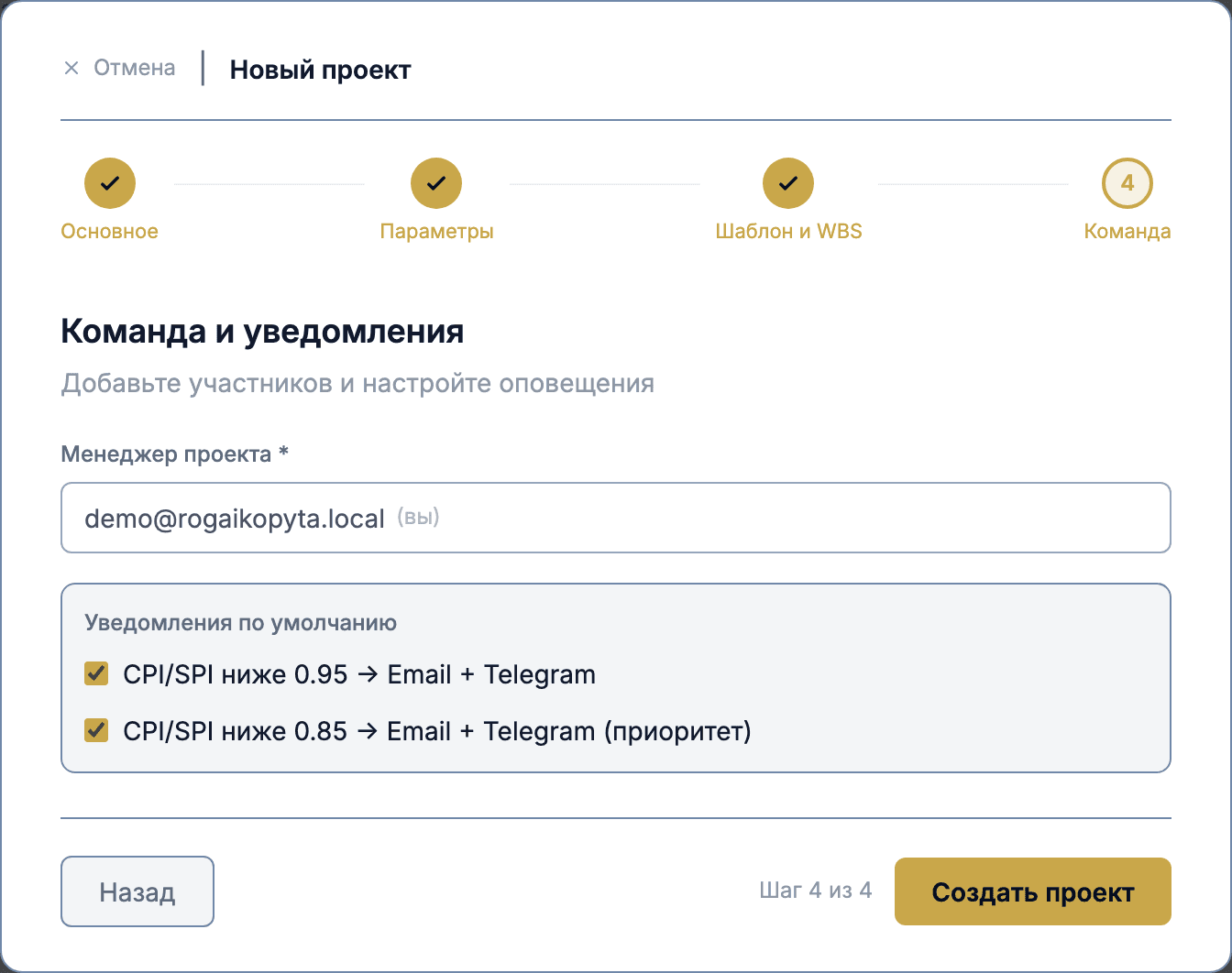
Четвёртый шаг — «Команда»: менеджером проекта по умолчанию назначается текущий пользователь, и включены два порога уведомлений — «CPI/SPI ниже 0,95» и «CPI/SPI ниже 0,85» (email + Telegram) — их можно отключить здесь же. Кнопка «Создать проект» завершает мастер.
Проект создан — вы на его карточке
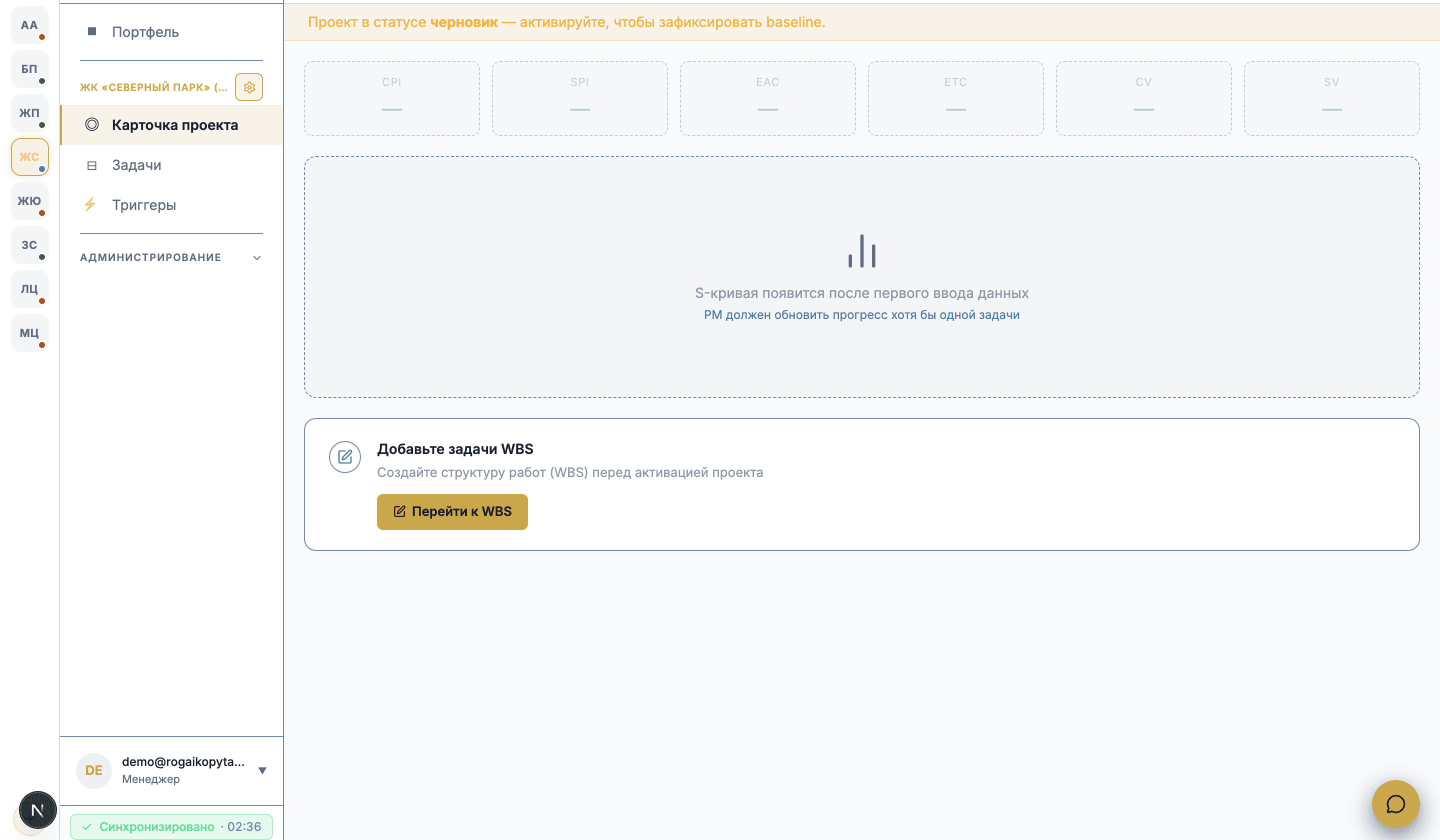
После создания вы сразу попадаете на карточку нового проекта. Проект в статусе «черновик» — баннер наверху напоминает активировать его, чтобы зафиксировать baseline. Показатели CPI, SPI, EAC и другие — пока прочерк, а на месте S-кривой подсказка «PM должен обновить прогресс хотя бы одной задачи»: если на шаге WBS задачи не добавляли, карточка предложит кнопку «Перейти к WBS».
Где потом изменить параметры
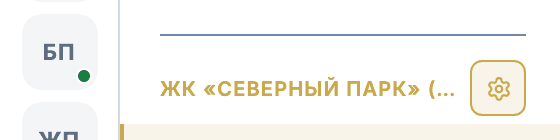
Изменить параметры можно в любой момент: значок ⚙ «Настройки проекта» рядом с названием проекта в левой панели (виден владельцу аккаунта) открывает те же поля, что были в мастере — название, тип, город, бюджет (BAC) и даты, — плюс метод распределения планового бюджета по времени (PV) на вкладке «Дополнительно».
Что вы увидите
Вы умеете запускать мастер нового проекта с портфеля или из левой панели, заполнять обязательные поля — название, бюджет (BAC) и сроки, — опционально задавать структуру задач (WBS) и находить карточку нового проекта. Дальше — ввод фактического прогресса по задачам (см. «Ввод факта по задаче») и чтение показателей на карточке проекта.
Частые вопросы
Можно ли изменить бюджет (BAC) или сроки проекта после создания?
Да. Значок ⚙ «Настройки проекта» рядом с названием проекта в левой панели (виден владельцу аккаунта) открывает те же поля — название, тип, город, бюджет (BAC), даты начала и завершения — и позволяет изменить их в любой момент, без ограничений по уже введённым задачам.
У меня только один проект, и после входа сразу открывается его карточка, а не портфель. Как создать второй проект?
Это ожидаемое поведение: если у аккаунта ровно один проект, вход сразу ведёт на его карточку, минуя портфель. Кнопка «+ Новый проект» всё равно доступна — в виде кружка с «+» в левой панели переключения проектов, она есть на любом экране, не только на портфеле.
Обязательно ли заполнять структуру задач (WBS) при создании проекта?
Нет, шаг «Шаблон и WBS» помечен как опциональный и его можно пропустить. Задачи и их бюджет можно добавить позже в разделе «Задачи» — вручную, через шаблон или через Excel-шаблон.
Чем отличаются шаблон, Excel и ручной ввод задач на шаге WBS?
Шаблон раскладывает бюджет проекта по типовым разделам и задачам с готовыми сроками — его можно применить и при необходимости изменить. Excel-файл (.xlsx/.xls, до 10 МБ) переносит в проект произвольный список задач из вашего файла. Ручной ввод — это просто название задачи за раз, без сроков и бюджета на этом шаге.
Теория в «Аналитике»
Как этот экран считает то, что показывает, и почему метрика устроена именно так.
- Управление стоимостью
Большинство строительных проектов «под контролем» заканчиваются перерасходом — потому что контроль означает только одно: «знаем, сколько потратили». Разбираем четыре реальных составляющих управления стоимостью и объясняем, как из одной цифры (AC) получить диагноз и прогноз.
- Ведомость объёмов работ
Ведомость объёмов работ — это не бухгалтерский документ. Это база BAC и PV: без правильно составленной ВОР, привязанной к WBS и календарю, S-кривая превратится в линейку, а CPI не будет ничего значить. Разбираем образец, сопоставительную ведомость и механизм перевода таблицы объёмов в живой базовый план.