Вехи проекта: как задать контрольные точки и следить за ними
Контрольные точки проекта без длительности и бюджета: создание и редактирование на вкладке «Вехи», статус достижения и отображение на Ганте.
Откройте «Задачи» → «Вехи»
В разделе «Задачи» проекта откройте вкладку «Вехи» — список контрольных точек с колонками Веха, Дата и Статус. По умолчанию список отсортирован по дате; клик по заголовку любой колонки меняет сортировку. Кнопка «+ Добавить» в правом верхнем углу открывает форму создания новой вехи.
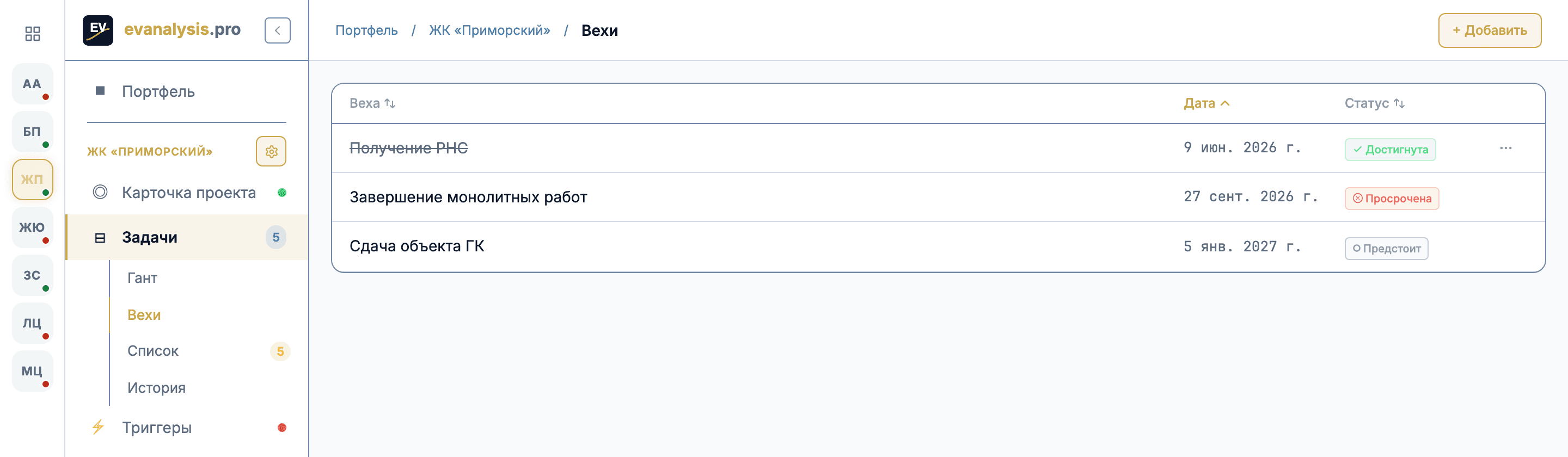
Создайте веху: название и дата
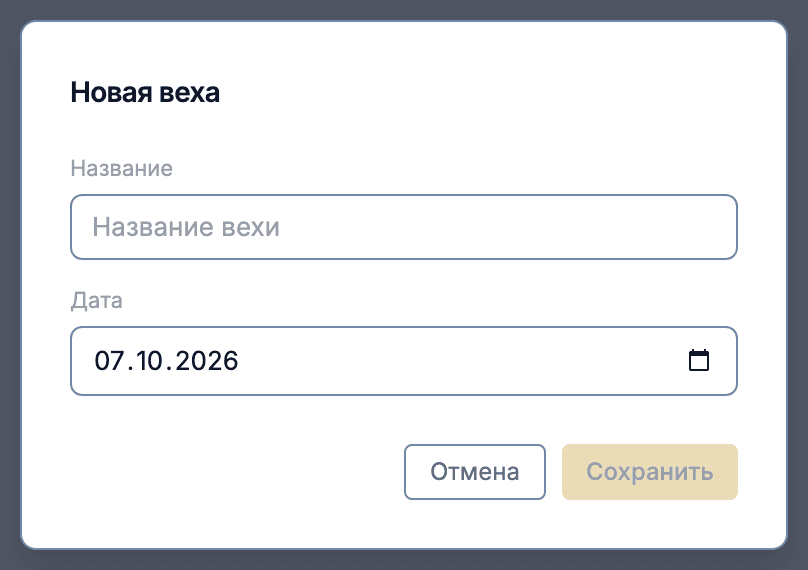
В форме укажите название вехи и дату — больше полей нет: веха не имеет длительности, бюджета и процента выполнения, в отличие от задачи. Та же форма открывается при редактировании существующей вехи — название и дату можно поменять в любой момент.
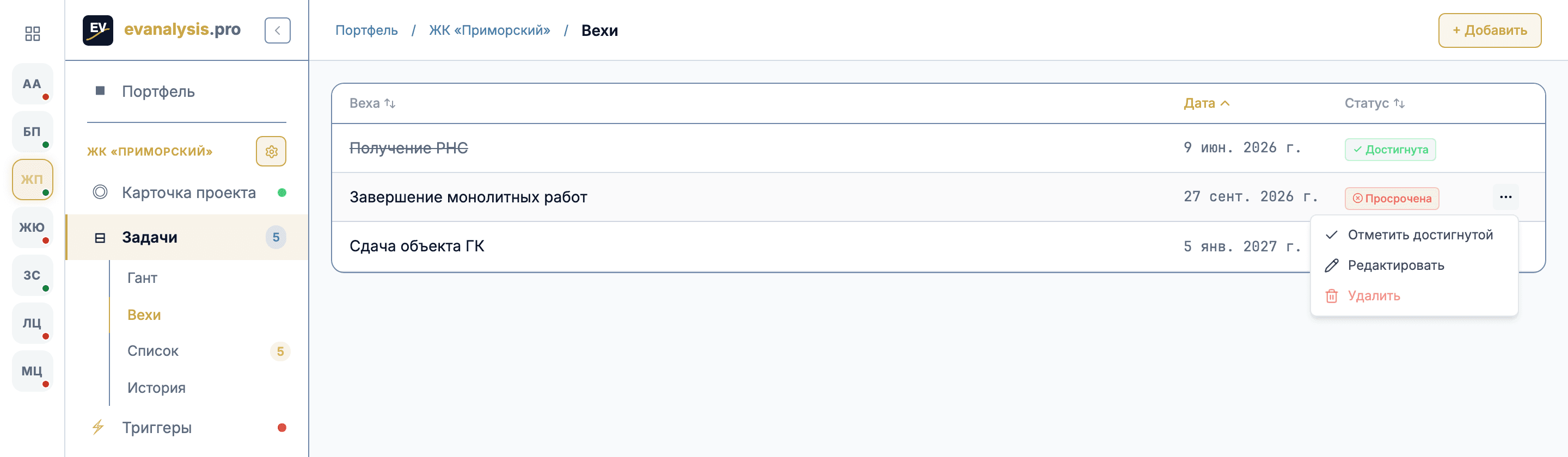
Отмечайте достижение, редактируйте и удаляйте
Наведите курсор на строку вехи — справа появится кнопка «⋯» с действиями: «Отметить достигнутой» (или «Отменить достижение», если веха уже отмечена), «Редактировать» и «Удалить». Статус в списке считается автоматически: «Достигнута» — веха отмечена достигнутой вручную, «Просрочена» — дата уже прошла, а веха не отмечена, и «Предстоит» — дата ещё не наступила.
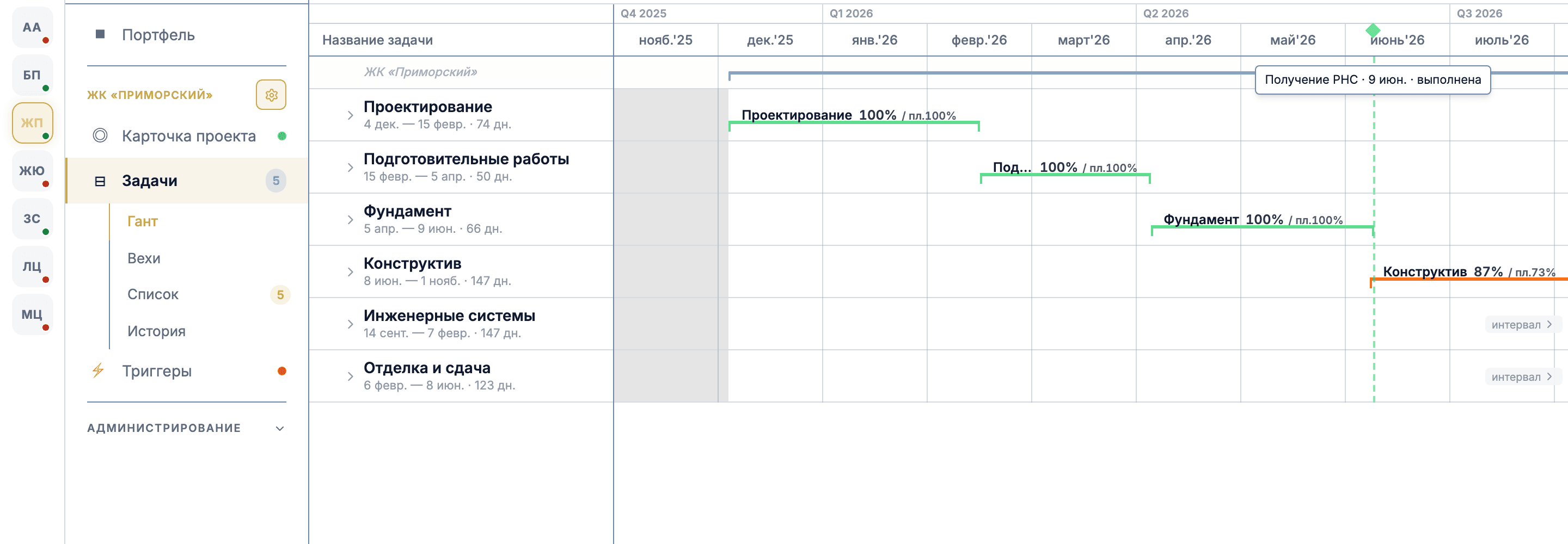
Вехи на Ганте: линия, ромб и подсказка
На Ганте каждая веха видна как вертикальная пунктирная линия на всю высоту графика и значок ромбом на дате в шапке — цвет линии и ромба совпадает со статусом вехи (достигнута / просрочена / предстоит). Подсказка при наведении на линию показывает название, дату и статус. Чтобы быстро перенести дату, перетащите ромб в шапке влево или вправо; чтобы добавить новую веху прямо с графика без перехода на вкладку «Вехи», кликните по шапке с датами в нужном месте — откроется та же форма создания, уже с подставленной датой.
Что вы увидите
Теперь вы умеете вести вехи проекта: создавать, редактировать и удалять их на вкладке «Вехи», отмечать достижение и читать статусы «Достигнута» / «Просрочена» / «Предстоит», а также видеть и переносить вехи прямо на Ганте. Дальше — как устроен сам график Ганта и как читать его по задачам — см. «График Ганта».
Частые вопросы
Чем веха отличается от задачи?
Веха — это просто дата с названием: у неё нет длительности, бюджета и процента выполнения, и она не участвует в расчётах PV/EV/AC. Задача всегда имеет плановые и фактические даты, может иметь бюджет и прогресс выполнения и напрямую влияет на EVA-показатели проекта. Вехи служат только визуальной отметкой важных событий — например, получения разрешений или сдачи объекта — на списке и на Ганте.
Можно ли перенести дату вехи без открытия формы редактирования?
Да — на диаграмме Ганта потяните ромб вехи в шапке с датами влево или вправо на нужную дату. Изменение сохранится сразу, без открытия формы «Редактировать веху».
Можно ли добавить веху прямо на Ганте?
Да — кликните по шапке с датами диаграммы Ганта в нужном месте (курсор меняется на перекрестие): откроется форма создания новой вехи с уже подставленной датой клика.
Теория в «Аналитике»
Как этот экран считает то, что показывает, и почему метрика устроена именно так.
- Управление сроками
Срыв сроков не происходит внезапно — он накапливается по 2–3 дня. Разбираем три уровня контроля (вехи → критический путь → SPI/SPI(t)), пять ранних сигналов и объясняем, чем измеримый контроль отличается от «держим руку на пульсе».
- Критический путь
Критический путь — это единственная цепочка задач, опоздание на любой из которых сдвигает финиш проекта. Разбираем метод CPM с числовым примером, объясняем когда некритическая задача становится критической и что делать, когда путь поплыл.