Как построить график Ганта онлайн в EVAnalysis.pro
График Ганта строится автоматически по датам и бюджету задач проекта — вручную рисовать ничего не нужно. Разберём масштаб, скобки сводных задач, метку «Сегодня» и цвет отставания от плана.
Откройте «Задачи» → «Гант»
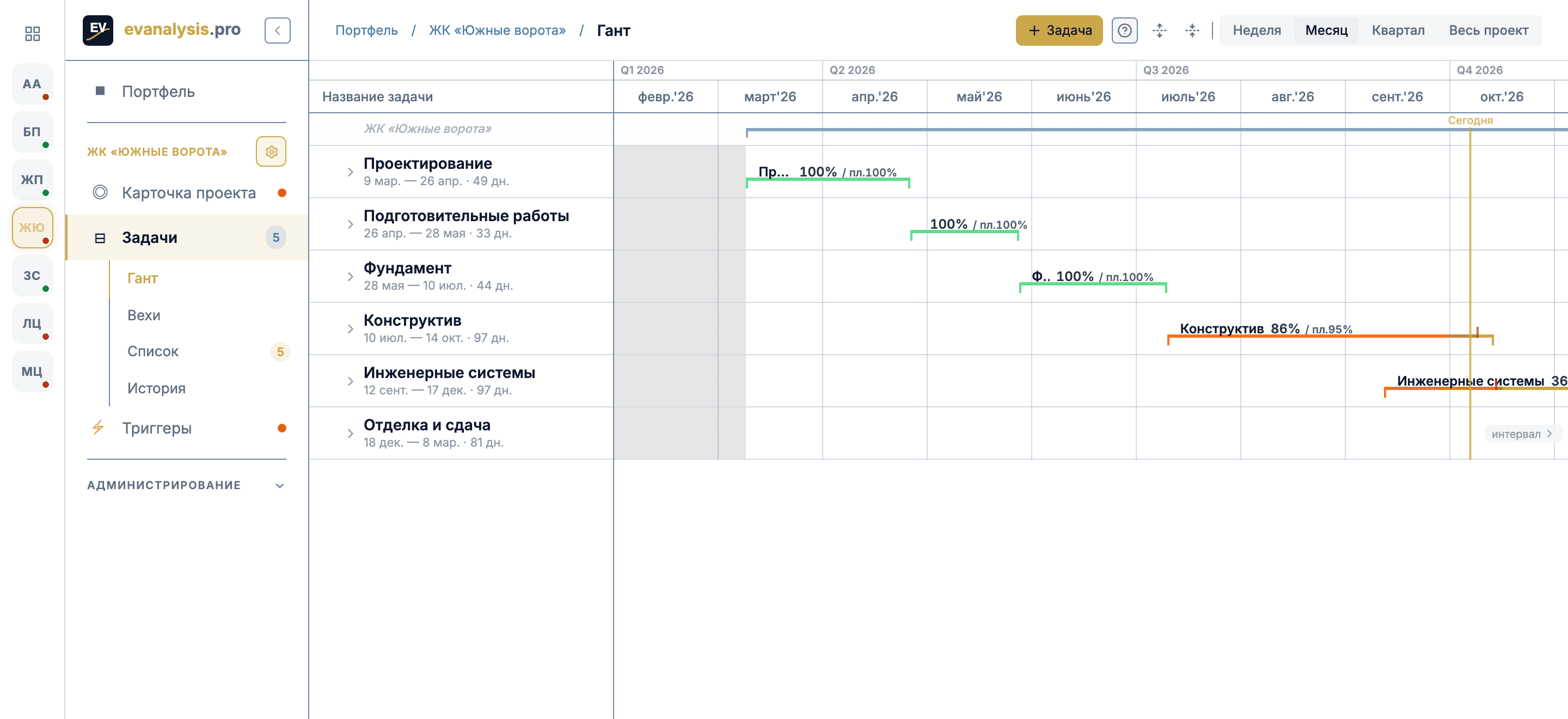
В боковом меню проекта откройте «Задачи» — этот пункт сразу открывает вкладку «Гант» (хлебная крошка наверху подтверждает: Портфель / название проекта / Гант). Слева — список задач в иерархии (WBS), справа — сама диаграмма: горизонтальные полосы показывают плановый интервал и прогресс каждой задачи на шкале времени.
Выберите масштаб: Неделя / Месяц / Квартал / Весь проект
Кнопки в правом верхнем углу переключают масштаб шкалы времени: «Неделя» — для контроля ближайших дней, «Месяц» (включён по умолчанию) — для общего взгляда на проект, «Квартал» — для длинных графиков. Кнопка «Весь проект» сжимает диаграмму так, чтобы весь график поместился на экране целиком, без горизонтальной прокрутки.

Сводные задачи — скобка; процент факт/план на полосе
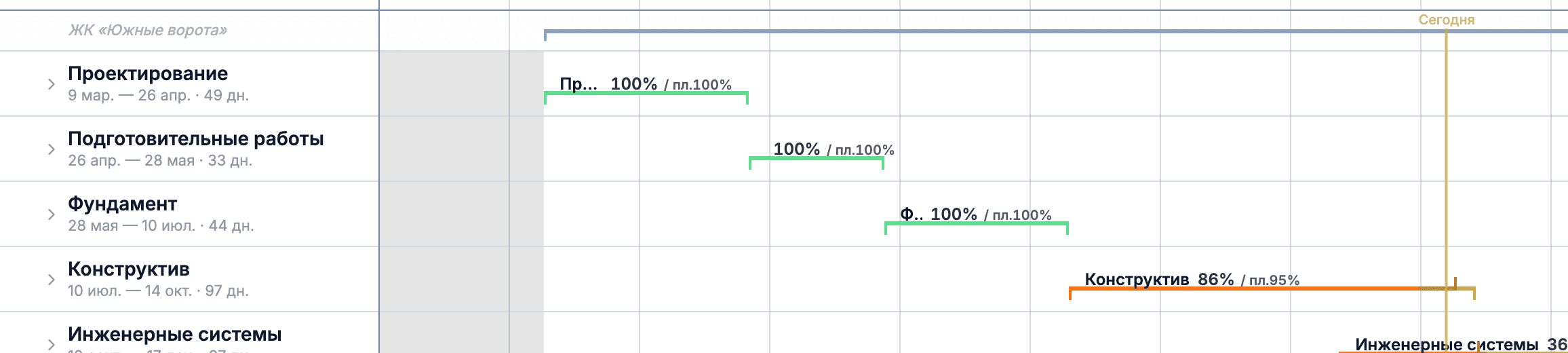
Родительские задачи (например, «Конструктив») рисуются не сплошной полосой, а тонкой скобкой — её границы равны крайним датам дочерних задач, а процент — средневзвешенному выполнению дочерних задач по их бюджету (BAC). Число на полосе — это факт и план: «86% / пл.95%» значит, что фактически выполнено 86% объёма, тогда как по графику на сегодняшний день должно было быть выполнено 95% — задача отстаёт на 9 процентных пунктов.

Найдите метку «Сегодня» и отстающие задачи
Вертикальная линия с подписью «Сегодня» показывает текущую дату на шкале времени. Полосы задач, у которых факт меньше планового прогресса на сегодня, закрашиваются оранжевым (при критически низком темпе — красным); задачи с опережением графика подсвечиваются зелёным, как видно на уже завершённых этапах «Проектирование», «Подготовительные работы» и «Фундамент» на скриншоте.
«+ Задача», сворачивание веток и подсказка «?»
Кнопка «+ Задача» в шапке открывает строку для быстрого добавления задачи в корень WBS — ввели название и нажали «Добавить» (или Enter). Иконки разворота/свёртки рядом с ней разворачивают или сворачивают сразу все ветки; у каждой родительской задачи есть и свой шеврон слева от названия для разворачивания по отдельности. Кнопка «?» открывает подсказку «Условные обозначения» — расшифровку цветов полос.

Нижняя сверка Σ BAC / Σ AC
Под диаграммой — сверка по листовым задачам (без родительских, чтобы не задваивать бюджет): «Σ BAC задач» — сумма бюджетов, «Σ AC задач» — сумма фактических затрат, «Σ EV задач» — сумма освоенного объёма. Если сумма BAC задач разошлась с бюджетом проекта, рядом появляется кнопка «Обновить бюджет» — та же сверка повторяется на карточке проекта.

Что вы увидите
Теперь вы умеете читать график Ганта: переключать масштаб, отличать сводную задачу (скобка) от обычной (полоса), читать факт и плановый процент на полосе, находить метку «Сегодня» и понимать цвет отставания, быстро добавлять задачи и сверять суммы бюджета внизу диаграммы. Дальше — как читать тот же график вместе с S-кривой проекта — см. «Гант в разрезе кривой».
Частые вопросы
Что значит «пл.100%» рядом с процентом выполнения?
«пл.» — плановый прогресс на сегодняшний день, рассчитанный по графику задачи (PV/BAC): сколько процентов бюджета должно быть освоено по плану к текущей дате. «пл.100%» значит, что по графику задача уже должна быть полностью завершена — то есть сегодняшняя дата попадает на плановую дату окончания задачи или позже неё.
Почему полоса отставания оранжевая или красная?
Цвет зависит от SPI задачи (факт / план): умеренное отставание (SPI от 0,85 до 1) закрашивается оранжевым, критическое отставание (SPI ниже 0,85) — красным. Опережение графика, наоборот, подсвечивается зелёным. Расшифровка цветов — в подсказке «?» рядом с переключателем масштаба.
Почему у одних задач полоса, а у других — тонкая скобка?
Скобкой рисуются родительские (сводные) задачи — их даты и процент выполнения считаются по дочерним задачам: границы скобки равны крайним датам дочерних задач, а процент — средневзвешенному выполнению по бюджету (BAC) каждой из них. Обычной полосой рисуются листовые задачи — те, у которых нет подзадач и которые вводятся вручную.
Куда добавляется задача через кнопку «+ Задача»?
Кнопка «+ Задача» в шапке диаграммы добавляет новую задачу в корень WBS, без родителя. Чтобы добавить подзадачу внутрь конкретной ветки, откройте меню действий (три точки) на нужной родительской задаче и выберите «Добавить подзадачу».
Теория в «Аналитике»
Как этот экран считает то, что показывает, и почему метрика устроена именно так.
- График Ганта
Диаграмма Ганта — первый инструмент, который открывают при планировании проекта. Он отлично отвечает на вопрос «когда?», но полностью молчит на вопрос «за сколько?». Разбираем, как построить Гант, что такое критический путь и как наложить поверх S-кривую освоения бюджета — чтобы видеть и сроки, и деньги одновременно.
- Критический путь
Критический путь — это единственная цепочка задач, опоздание на любой из которых сдвигает финиш проекта. Разбираем метод CPM с числовым примером, объясняем когда некритическая задача становится критической и что делать, когда путь поплыл.