Отчёт по проекту в Excel и PDF: как выгрузить и что внутри
Карточка проекта выгружается двумя кнопками: Excel — книга из шести листов с цифрами, PDF — готовый отчёт на четыре страницы. Разбираем, что внутри каждого файла и какой период в него попадает.
Нажмите «Excel» или «PDF» в шапке карточки
Откройте карточку проекта — в правом верхнем углу стоят две кнопки: «Excel» и «PDF». Одно нажатие — и файл скачивается браузером; пока он собирается, обе кнопки блокируются, а надпись меняется на «Генерация…». Отчёт формируется прямо в браузере из уже загруженных данных проекта, поэтому на сервер ничего не уходит и ждать очереди не нужно. Имя файла — вида project-ЖК--Приморский--2026-10-07.xlsx: название проекта плюс дата выгрузки.

Сначала настройте период — отчёт возьмёт его с экрана
В отчёт попадает ровно то, что сейчас выбрано на карточке. Переключатель «Отчётный период» (Неделя / Месяц / Квартал) задаёт шаг строк и точек графика, а «Период» (3 мес / 6 мес / Весь / До сегодня / Произвольный) — диапазон дат. Обе настройки записываются в отчёт отдельными строками, вместе со скрытыми в легенде сериями и фильтром по WBS. Поэтому сначала настройте вид на экране, и только потом нажимайте «Excel» или «PDF».

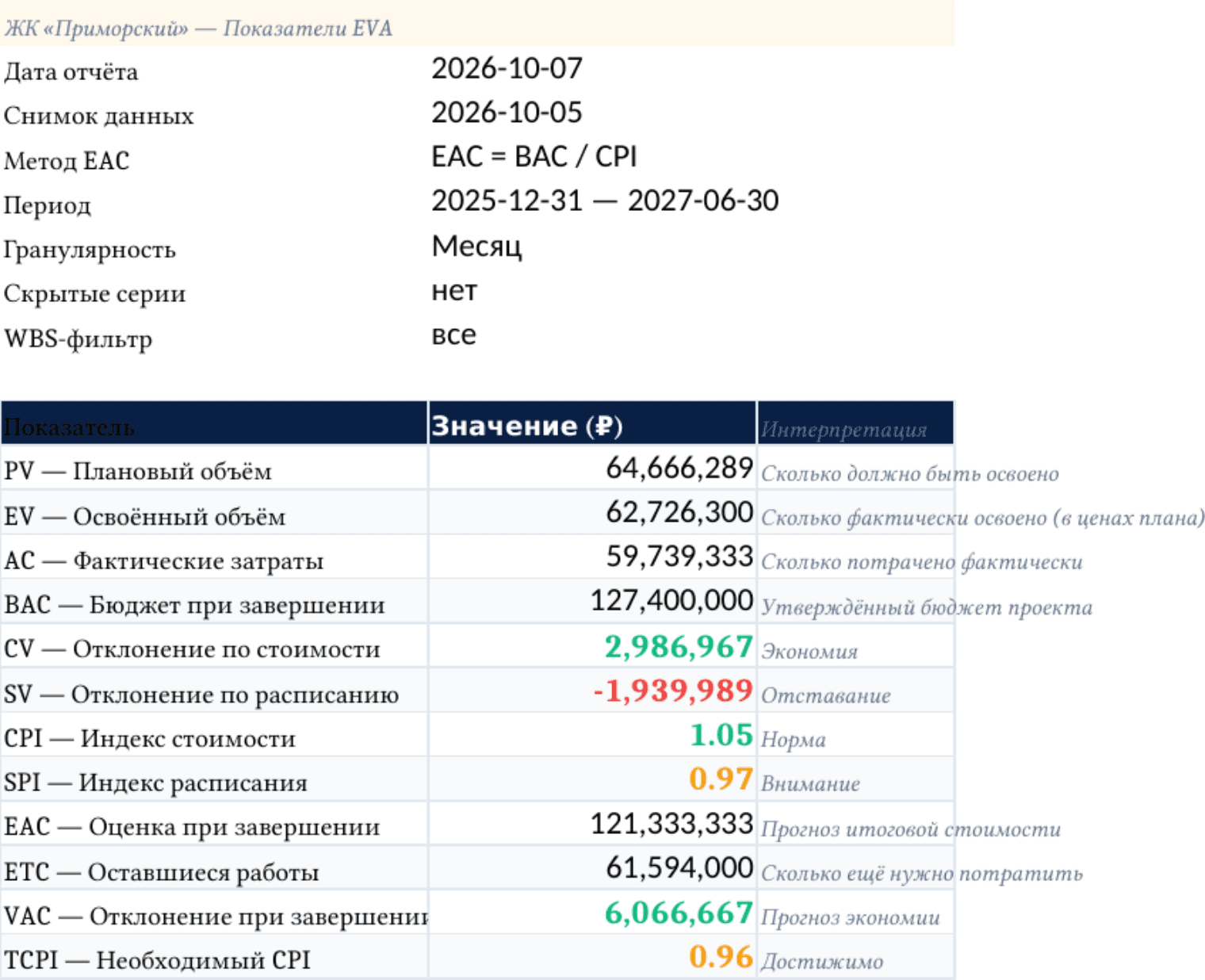
Excel, лист «Показатели»: паспорт выгрузки и 12 цифр
Книга Excel открывается на листе «Показатели». Сверху — паспорт выгрузки: «Дата отчёта», «Снимок данных» (дата последнего пересчёта EVA), выбранный метод EAC, период, гранулярность, скрытые серии и WBS-фильтр. Ниже — таблица из двенадцати показателей (PV, EV, AC, BAC, CV, SV, CPI, SPI, EAC, ETC, VAC, TCPI) со значением и короткой расшифровкой в соседней колонке: «Норма», «Внимание», «Экономия», «Отставание», «Достижимо». Индексы и отклонения подкрашены — зелёным при норме, оранжевым и красным при проблеме.
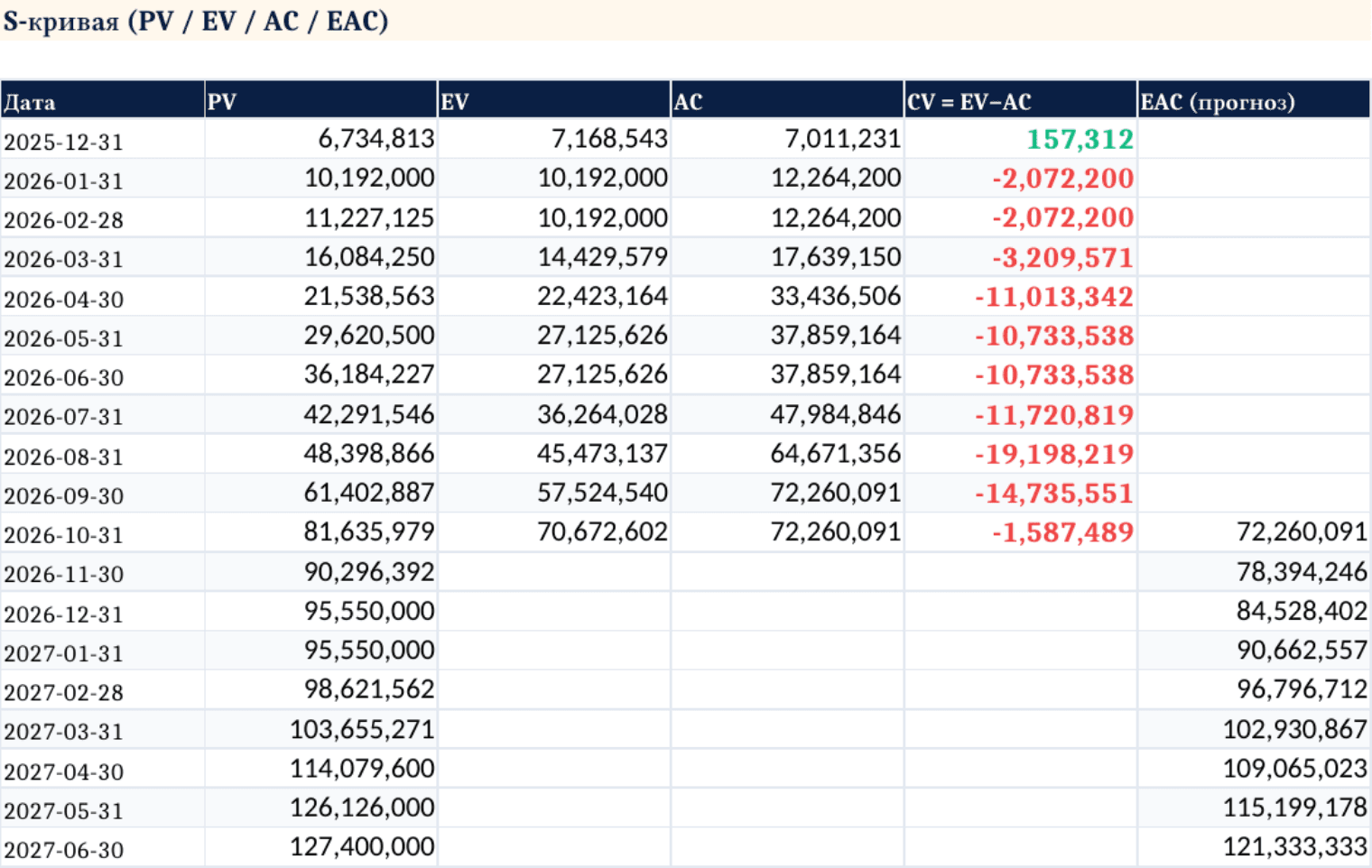
Excel, лист «S-кривая»: PV до конца проекта, EV и AC — по факту
Лист «S-кривая» — та же кривая, но числами: по строке на каждый отчётный период и колонки «Дата», PV, EV, AC, «CV = EV−AC» и «EAC (прогноз)». Обратите внимание на нижнюю половину таблицы: PV расписан до конца проекта, а EV и AC обрываются на последнем введённом факте — будущих значений у них просто нет. С этой же строки начинается колонка EAC: прогноз, построенный от сегодняшнего факта к итоговой оценке. Ниже таблицы на том же листе лежит встроенный график Excel по этим колонкам.
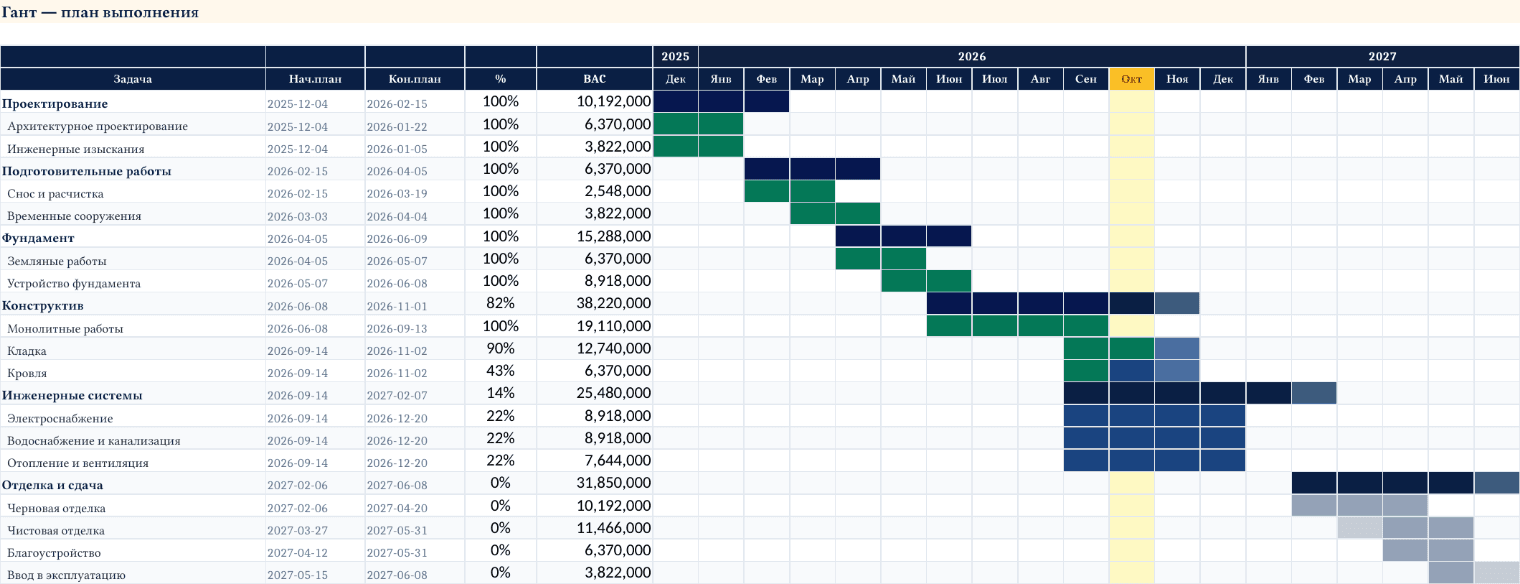
Excel, лист «Гант» и ещё три листа с деталями
Лист «Гант» рисует план выполнения заливкой ячеек: у задачи зелёная часть полосы — то, что уже выполнено, синяя — остаток, серая полоса целиком — работа ещё не начата; строки фаз закрашены тёмно-синим. Текущий период подсвечен золотым столбцом. Слева от полос — плановые даты, процент готовности и BAC по каждой задаче. Кроме «Ганта» в книге ещё три листа: «Отклонения» (CV и SV по датам со своим графиком), «WBS» (структура работ с BAC, готовностью, CPI, SPI и статусом) и «ТОП отклонений» — до пяти задач с самым большим перерасходом и до пяти с самым большим отставанием.
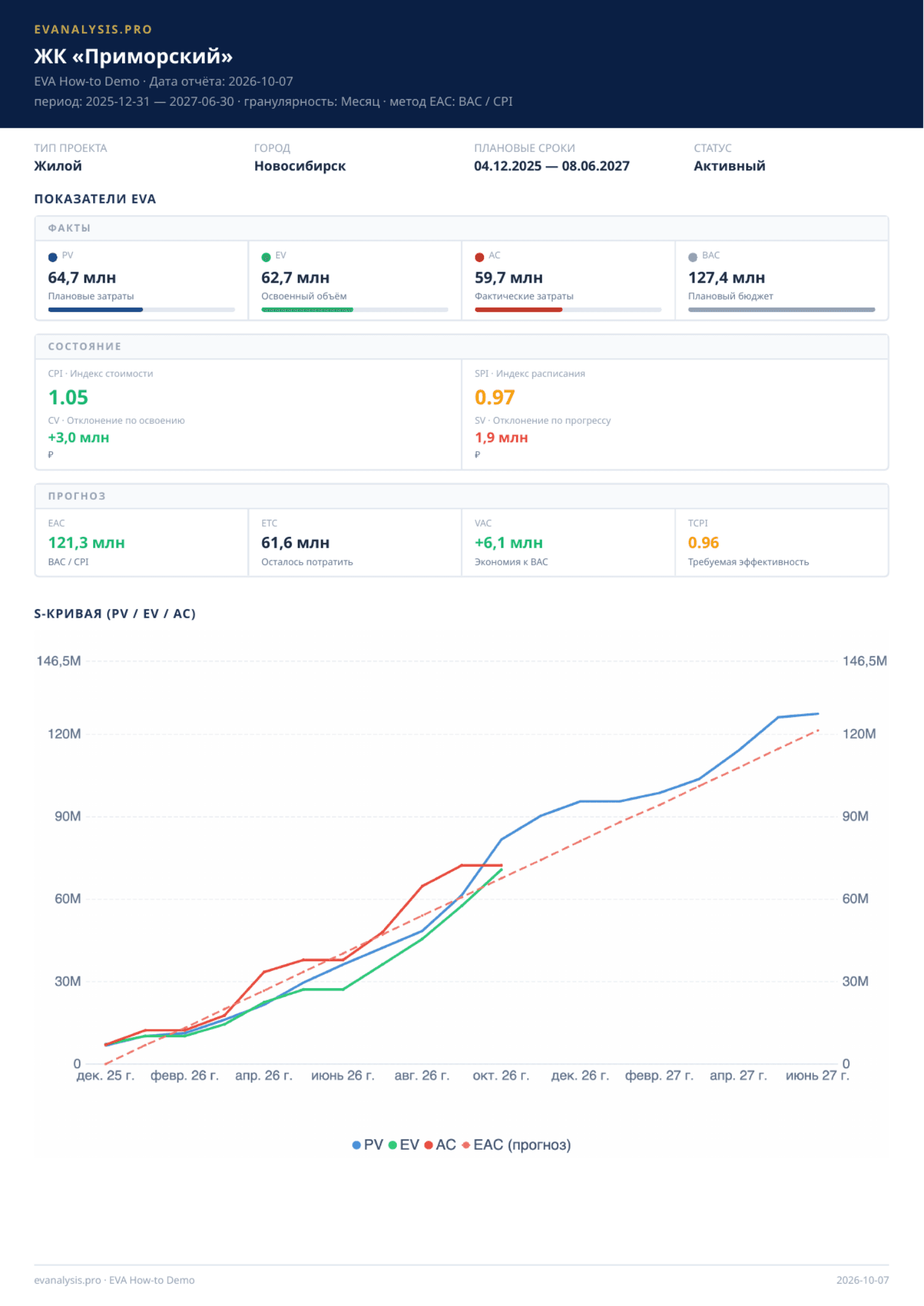
PDF, страница 1: показатели и S-кривая
PDF — это готовый отчёт на печать или в почту, его не надо собирать заново. Первая страница: шапка с названием проекта, датой отчёта и строкой фильтров, карточки «Факты» (PV, EV, AC, BAC), «Состояние» (CPI, SPI с отклонениями CV и SV) и «Прогноз» (EAC, ETC, VAC, TCPI), а под ними — S-кривая с теми же цветами, что на экране: PV синяя, EV зелёная, AC красная, EAC — красный пунктир.
PDF, страницы 2–4: аналитика, Гант и WBS
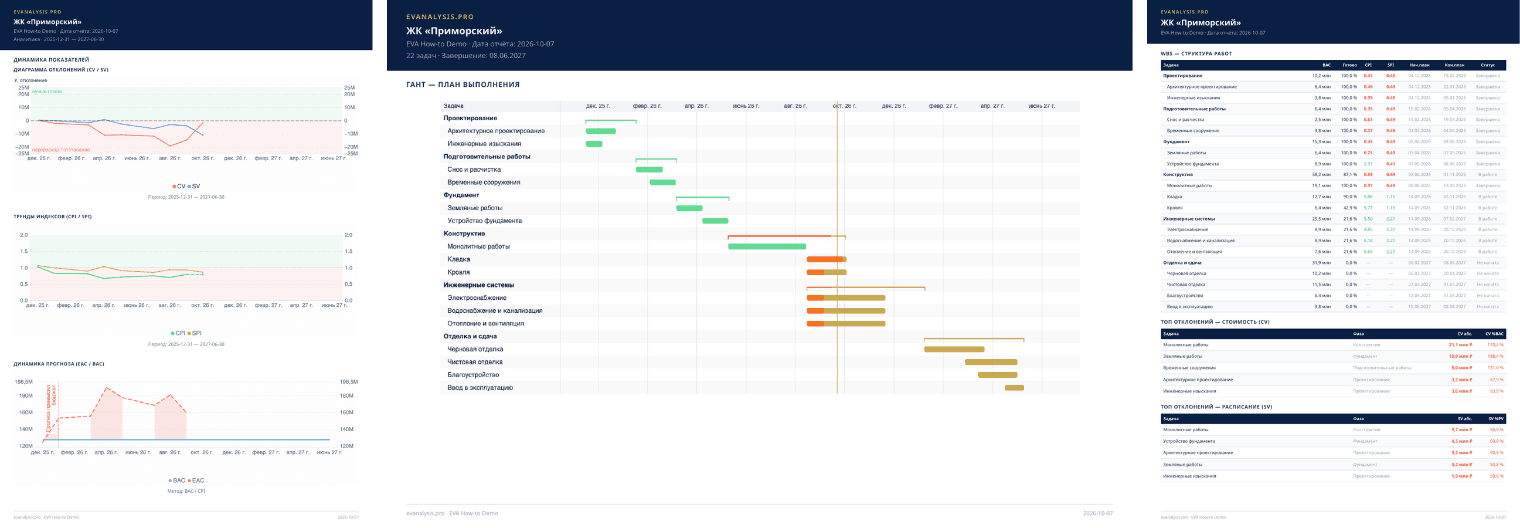
Дальше идут ещё три страницы. Вторая — аналитика: диаграмма отклонений CV/SV, тренды индексов CPI/SPI и динамика прогноза EAC относительно BAC. Третья — Гант на всю ширину листа (альбомная ориентация). Четвёртая — структура работ WBS и два списка «ТОП отклонений» по стоимости и по срокам. Если задач много, WBS переносится на следующую страницу, и отчёт становится длиннее четырёх листов.
Что вы увидите
Excel-книга из шести листов нужна, когда с цифрами надо работать дальше — пересчитать, свести с бухгалтерией, построить свой график. PDF — когда отчёт надо просто отправить: заказчику, инвестору, на стройсовет. Оба файла фиксируют один и тот же срез данных и подписаны датой отчёта, поэтому к ним можно вернуться через месяц и понять, на чём было основано решение. Теорию выгрузки EVA в таблицы разбирает статья «Отчёт EVM в Excel».
Частые вопросы
Какой период попадает в выгрузку?
Тот, который выбран на карточке в момент нажатия кнопки. Диапазон задаётся переключателем «Период» (3 мес, 6 мес, Весь, До сегодня или произвольный), шаг строк — переключателем «Отчётный период» (Неделя, Месяц, Квартал). Выбранные значения записаны в отчёт: в Excel это строки «Период» и «Гранулярность» на листе «Показатели», в PDF — строка под названием проекта в шапке каждой страницы.
Почему «Дата отчёта» и «Снимок данных» отличаются?
«Дата отчёта» — день, когда вы нажали кнопку. «Снимок данных» — дата последнего пересчёта показателей EVA по проекту. Если факт давно не вводили, снимок будет старше даты отчёта: цифры в файле верны на дату снимка, а не на сегодня.
Почему в Excel колонки EV и AC заканчиваются раньше PV?
PV — это план, он расписан до конца проекта. EV и AC считаются от введённого факта, поэтому обрываются на последнем отчётном периоде, по которому факт уже есть. Разрыв на графике и пустые ячейки в таблице — не ошибка выгрузки, а граница между фактом и планом. С этой же строки начинается колонка «EAC (прогноз)».
Сколько страниц в PDF?
Четыре: показатели с S-кривой, аналитические графики, Гант и WBS с ТОП отклонений. На проектах с длинным деревом задач таблица WBS не умещается на одну страницу и переносится дальше — тогда страниц становится больше.
Теория в «Аналитике»
Как этот экран считает то, что показывает, и почему метрика устроена именно так.
- Отчёт EVM в Excel
Готовый Excel-шаблон таблицы освоенного объёма — и честный разбор: иерархия WBS ломается при вставке строк, файлы множатся без версионного контроля, а AC устаревает раньше, чем успеваешь отреагировать.
- Прогноз: EAC, ETC, VAC
CPI 0,80 — это факт. Но что будет в октябре, когда подпишут последний акт? EAC, ETC и VAC превращают текущую эффективность в прогноз итоговой стоимости — и этот прогноз доступен уже 1 сентября.