Карточка проекта: что показывают PV, EV, AC, CPI и SPI
Разбираем плитки PV/EV/AC/BAC и статусы CPI/SPI на карточке проекта: что означает каждое значение, когда появляется бейдж перерасхода и как выгрузить отчёт.
Плитки PV, EV, AC и BAC
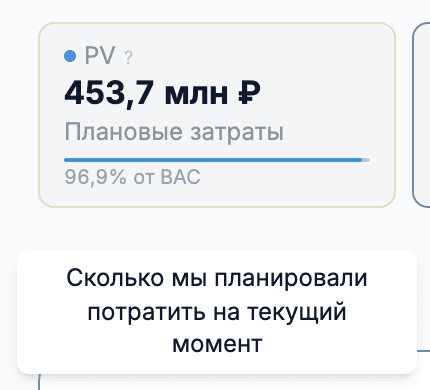
Четыре плитки сверху — базовые показатели EVA на сегодня: PV («Плановые затраты» — сколько планировали потратить на текущий момент), EV («Освоенный объем» — фактический прогресс, выраженный в плановых деньгах), AC («Факт. затраты» — сколько потратили по факту) и BAC («Плановый бюджет» — базовая линия проекта). Под значением — процент от BAC и цветная полоска: если AC превышает бюджет, подпись и полоска становятся красными и показывают, на сколько именно превышен BAC.

Статусы CPI и SPI
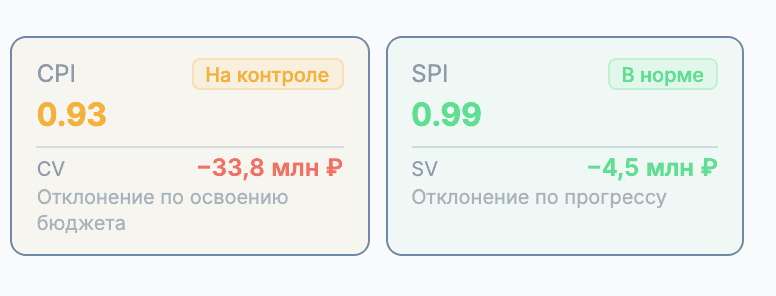
Справа от плиток — два индекса: CPI (эффективность затрат) и SPI (эффективность по срокам). Бейдж рядом с названием индекса показывает статус: «В норме» (индекс ≥ 1.0), «На контроле» (0.9–1.0) или «Критично» (< 0.9). Под чертой — отклонение в рублях: CV (по стоимости) под CPI и SV (по срокам) под SPI, с подписью, что именно оно означает. Под SV стоит отставание в днях, а когда освоено больше половины бюджета — ещё строка «SPI(t) 0,84» в цвете своего уровня. Она появляется только тогда, когда SPI(t) хуже обычного SPI: с этого момента цвет статуса по срокам считается по худшему из двух, потому что к концу проекта SPI возвращается к 1,0 даже при опоздании. Саму линию SPI(t) по периодам можно включить кликом в легенде графика «Отклонения CPI/SPI» — по умолчанию она выключена.
Бейдж перерасхода в шапке
Если хотя бы один из индексов не «В норме», рядом с названием проекта в шапке появляется бейдж вида «Внимание — перерасход бюджета» или «Критично — отставание от графика» (а если просели оба — «перерасход и отставание»). Пока оба индекса в норме, бейдж не показывается. Клик по бейджу открывает всплывающее окно с значениями CPI и SPI и пороговыми интервалами. Если цвет пришёл от SPI(t), в этом же окне будет строка «По срокам: SPI(t) …» с объяснением правила.

Подсказки «?» у показателей
У каждой из плиток PV, EV, AC и BAC рядом с названием стоит значок «?» — наведите на него (или на саму плитку), чтобы увидеть короткую подсказку, что означает показатель. У плиток CPI и SPI такой подсказки нет: клик по ним открывает отдельное окно с формулой расчёта и рекомендацией, что делать при текущем статусе.
Кнопки Excel и PDF
В правом верхнем углу карточки проекта — кнопки «Excel» и «PDF». Они формируют отчёт по текущим показателям проекта и скачивают файл; пока отчёт готовится, надпись на кнопке меняется на «Генерация…».

Что вы увидите
Теперь вы умеете читать плитки PV/EV/AC/BAC и статусы CPI/SPI на карточке проекта, понимаете, что означает бейдж перерасхода в шапке, где искать подсказки по каждому показателю и как выгрузить отчёт в Excel или PDF. Методику и формулы разбирает статья «CPI и SPI: формулы и типичные ошибки».
Частые вопросы
Почему CPI меньше 1, если SPI около 1?
CPI = EV / AC меряет эффективность по деньгам, а SPI = EV / PV — эффективность по срокам. Это независимые показатели: можно идти точно по графику (SPI ≈ 1), но тратить на выполненный объём больше плана — например, из-за роста цен на материалы или подрядчика. Тогда CPI падает ниже 1, а SPI остаётся в норме.
На какую дату считаются показатели на карточке?
PV, EV, AC, CPI и SPI всегда пересчитываются на сегодняшний день — отдельной отметки даты на самих плитках нет. Актуальную дату расчёта видно по линии «Сегодня» на графике ниже, а в выгруженных Excel/PDF отчётах есть явные строки «Дата отчёта» и «Снимок данных».
Где посмотреть EAC, ETC, VAC и TCPI?
Эти прогнозные показатели не входят в основной набор PV/EV/AC/BAC и CPI/SPI — они скрыты под кнопкой «Прогноз» сразу под плитками и считаются от тех же данных. Там же, пятой карточкой, стоит «Прогноз окончания» — ожидаемая дата завершения проекта.
Как считается «Прогноз окончания»?
Плановая длительность проекта делится на SPI(t): дата = плановое начало + плановая длительность / SPI(t). Это та же логика, что у EAC = BAC / CPI, только по срокам — допущение в том, что текущий темп сохранится до конца. Под датой стоит плановое окончание, ниже — отклонение «+37 дн. к плану», «−12 дн. к плану» или «по плану», если разница не больше одного дня.
Почему «+37 дн. к плану» жёлтое, а не красное?
Цвет отклонения считается не в днях, а в процентах от плановой длительности: опоздание до 2% срока — норма, от 2% до 10% — «на контроле», больше 10% — «критично»; дата раньше плана всегда зелёная. Поэтому 37 дней на 15-месячном проекте — это около 8% и жёлтый цвет, а те же 37 дней на трёхмесячном проекте были бы красными. Пока освоено меньше 5% бюджета, прогноз не показывается вовсе, а в зоне от 5% до 20% он показан с пометкой «Ранняя стадия — прогноз неустойчив» и без красного.
Теория в «Аналитике»
Как этот экран считает то, что показывает, и почему метрика устроена именно так.
- CPI и SPI: формулы и ошибки
Отчёт о проекте без CPI и SPI — это рассказ. С ними — измерение. Разбираем, как считаются оба индекса, что означают 0,8 и 1,1, и почему SPI к концу проекта всегда показывает единицу, даже если сроки сорваны.
- Метод за 10 минут
Отчёт подрядчика говорит «работы идут по графику». Бухгалтерия говорит «потратили 75 из 120 миллионов». Оба правы — и оба ничего не сказали о судьбе проекта. Метод освоенного объёма отвечает третьим числом.